


Compomentes, grade aparecem com 1 resultado e combobox abrem para cima com 1 resultado como arrumar versão MF 24.2.0

Trabalho com a plataforma Maker da Softwell e alguns componentes como Grade e ComboBox estão funcionando com uma deficiência que na versão MF 17.0.11esr não estava apresentando.
O componente grade abre e exibe 10 resultados nesta nova versão MF 24.2.0 isso não esta acontecendo ele abre apenas com o 1º resultado.
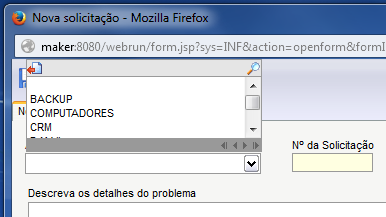
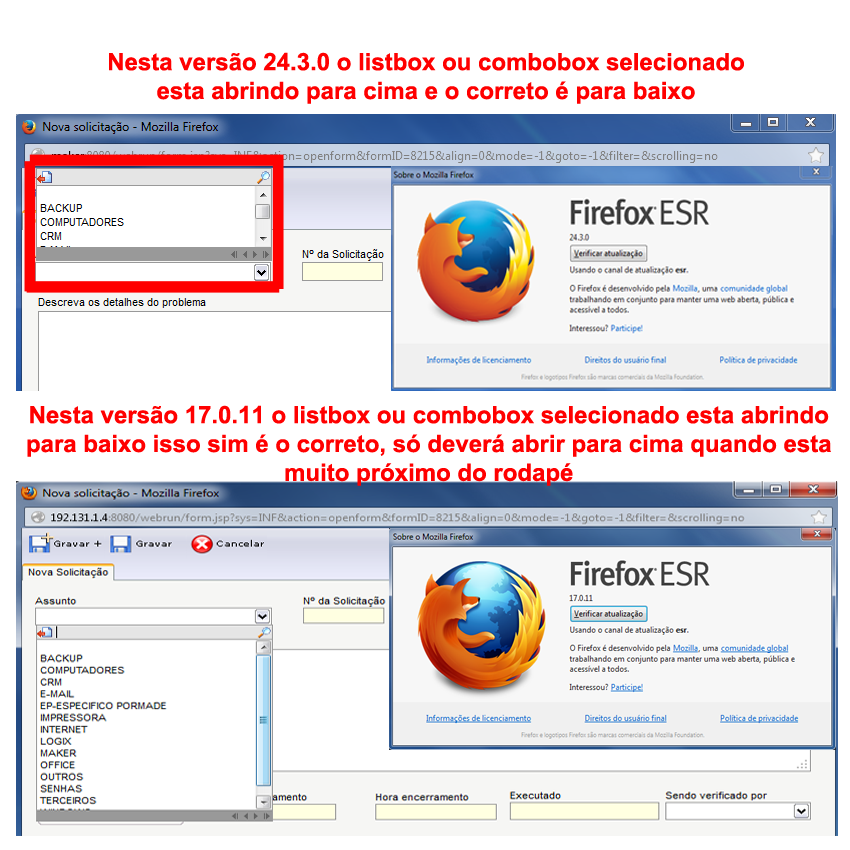
O componente ComboBox ao clicar deveria apresentar os 5 primeiros resultados e a barra de rolagem para mais resultados, isso não esta acontecendo abre o 1º e uma mini barra de rolagem passando de 1 e 1 resultado.
Como faço para resolver isso, para continuarmos usando o Firefox 24.2.0?
Chosen solution
Infelizmente acredito que Mozilla não possa adaptar o Firefox ao Maker da Softwell porque isso afetaria todos que usam o Firefox e poderia causar uma incompatibilidade com outros sistemas,addons, etc, por isso é que os desenvolvedores de ferramentas que compartilham o Firefox é que precisa se adaptar a ele assim somente os usuarios desta ferramentas sofreriam essas mudança.
Aconselho você a procurar o suporte da Soft well, talvez eles ja tenham visto esse problema antes e possam ajuda-lo melhor.
Read this answer in context 👍 2All Replies (12)
Você poderia nos enviar um print das telas que têm esse problema? Assim ficaria mais fácil para analisarmos.
Screenshot relativo ao topico:

(A imagem foi postada neste outro topico)
Modified by Diego Victor
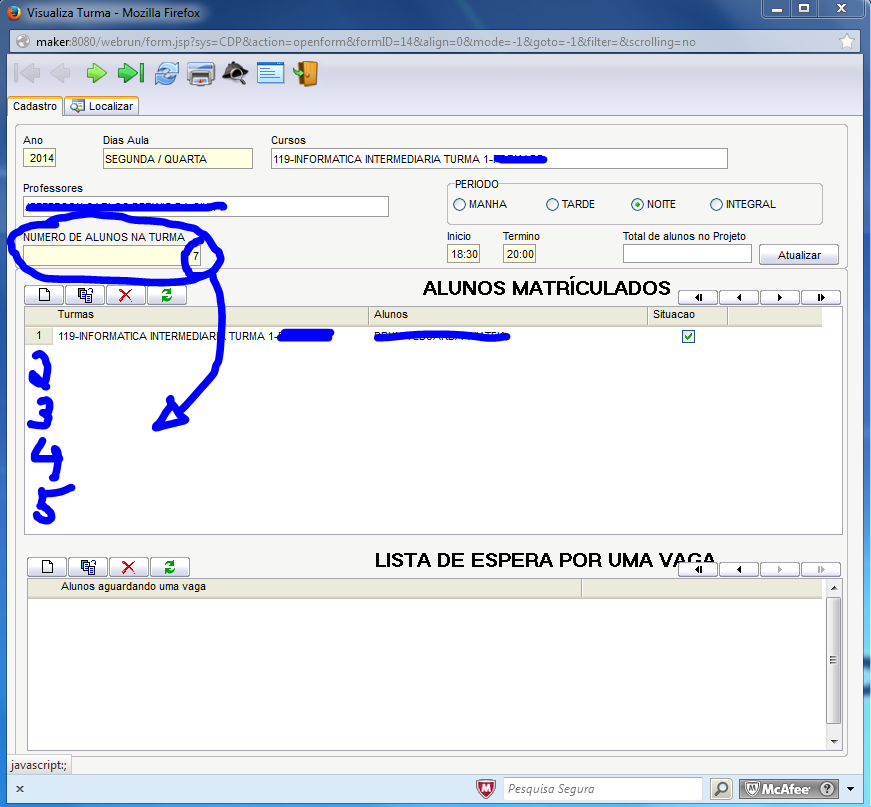
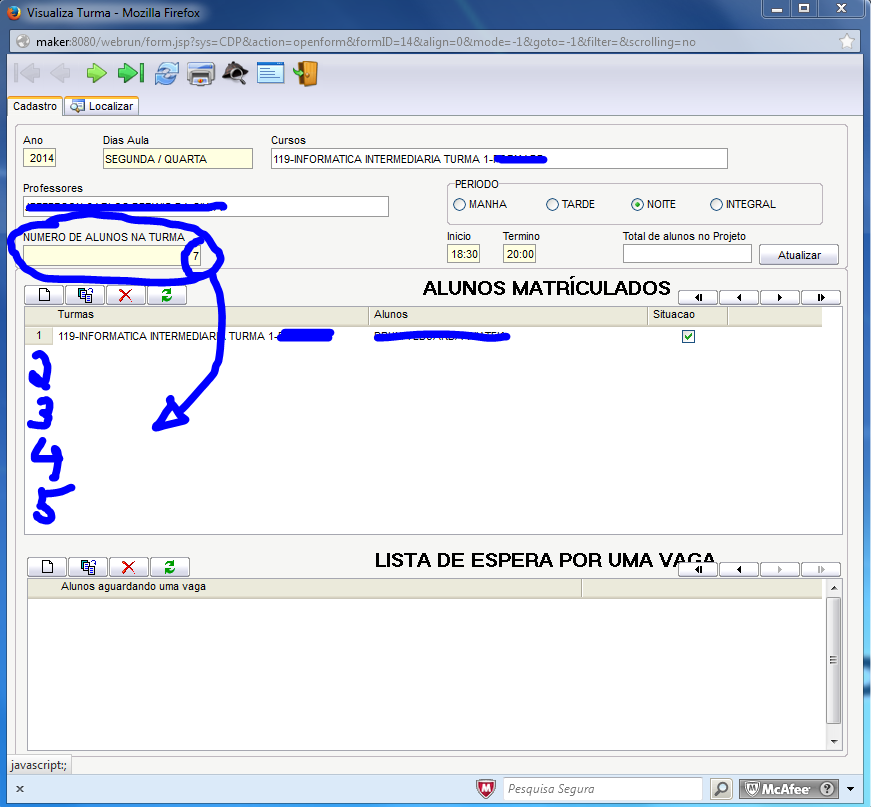
Essa imagem é um exemplo de grade que esta abrindo apenas o 1º item e tem 7 itens na versão MF 17.0.11esr estava funcionando normalmente aparecia todos.
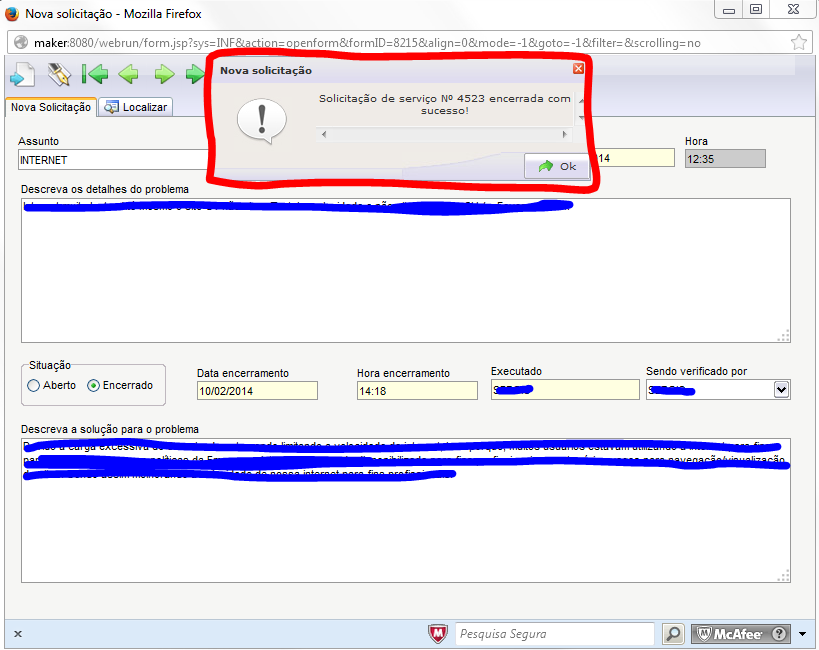
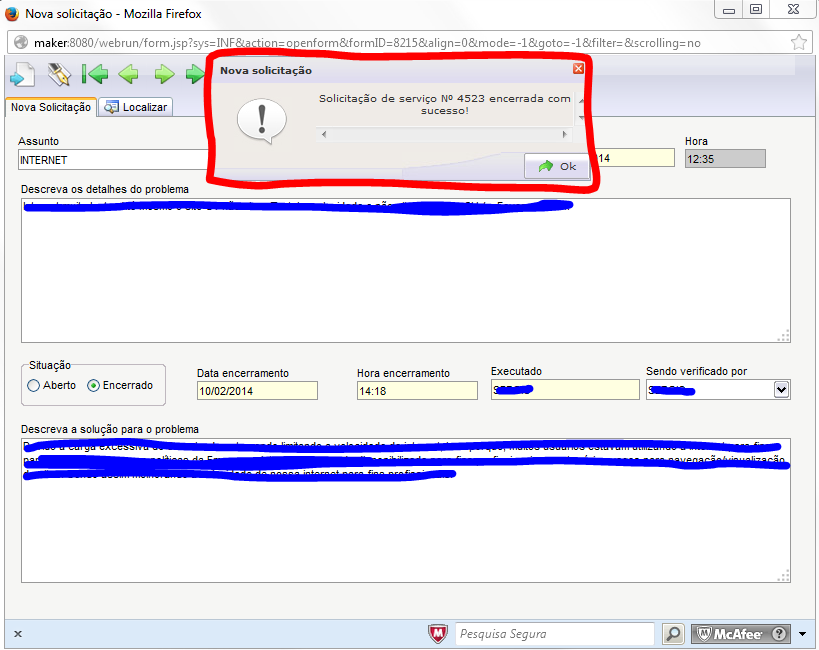
Aqui esta mais um erro a mensagem deveria aparecer no centro da "janela" e esta aparecendo no topo.
Modified by motoqueiro10
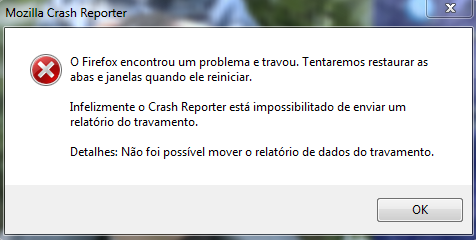
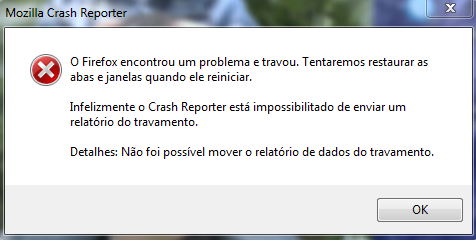
Agora também esta aparecendo com frequência essa mensagem.
Essas são as imagens que você solicitou.
Você já tentou reinstalar ambos programas?
Faça reinstalação limpa:
Alguns problemas do Firefox podem ser resolvidos após uma Reinstalação Limpa. Isso significa remover todos os arquivos relacionados ao Firefox para depois reinstalá-lo. Para isso, por favor, siga os passos abaixo:
Nota: Talvez você queira imprimir esses passos ou abrí-lo em outro navegador.
- Baixe a última versão do Firefox para Desktop em http://www.mozilla.org e salve o arquivo de instalação no seu computador.
- Quando o download acabar, feche todas as janelas do Firefox (clique no botão Sair ou através do menu Arquivo).
- Delete a pasta de instalação do Firefox, que está localizada em um dos seguintes diretórios, por padrão:
- Windows:
- C:\Arquivos de Programas\Mozilla Firefox
- C:\Arquivos de Programas (x86)\Mozilla Firefox
- Mac: Delete Firefox da pasta Aplicações.
- Linux: Se você instalou o Firefox com o gerenciador de pacotes da sua distribuição, você pode desinstalá-lo através do mesmo método - veja Como instalar o Firefox em Linux. Se você baixou e instalou através do pacote binário disponível em Firefox download page, simplesmente remova a pasta firefox do seu diretório home.
- Windows:
- Agora, vá em frente e reinstale o Firefox:
- Dê um clique duplo sobre o arquivo de instalação e siga os passos do guia de instalação.
- Quando o guia terminar, escolha a opção para abrir o Firefox assim que o botão Concluir for pressionado.
Por favor, conte-nos se essa página ajudou você!
Obrigado.
Atenção: Não use o desinstalador do Firefox ou um removedor de terceiros como parte desse processo, porque isso poderia excluir permanentemente os dados do Firefox, incluindo mas não limitado a extensões, cache, cookies, favoritos, configurações pessoais e senhas salvas. Estes não podem ser recuperados, a menos que tenham sido copiados para um dispositivo externo!
Realizei os processos acima, foram corrigidos a grande maioria dos problemas, na imagem anexada existe um problema ainda se tiver alguma solução agradeceremos e continuaremos usando o Firefox.
Olá Motoqueiro10,
Ficamos felizes em saber que a sugestão do Diego Victor solucionou grande parte dos problemas exibidos. Tendo em mente que a instalação limpa ajudou, eu gostaria de sugerir o recurso Restaurar Firefox
O recurso Restaurar Firefox pode resolver muitos problemas, restaurando o Firefox para seu estado padrão, salvando suas informações essenciais.
Note: Isso fará com que você perca todas as extensões e algumas preferências.
- Sites abertos não serão salvos no Firefox 25 e versões inferiores.
Para Restaurar o Firefox faça o seguinte:
- Vá para o menu Firefox> Ajuda> Dados para Suporte.
- Clique no botão "Restaurar o Firefox".
- Firefox irá fechar e reiniciar. Quando o Firefox estiver pronto, uma janela com as informações importadas será exibida. Clique em Concluir.
- Firefox abrirá com todos os padrões de fábrica aplicados.
Para mais informações entre no artigo Restaurar o Firefox - redefina extensões e configurações.
Espero que essas informações sejam úteis! Por favor, nos informe se isso resolver seu problema.
Abraços,
- Ralph
Não existe alguma atualização para o software que você usa? Pode ser que a sua versão fosse 100% compatível com a versão 17 mas não com a versão 24
Será que a Mozilla Firefox tentaria entrar em contato com a Softwell para tornar o Firefox 100% funcional com o produto Maker 2.7? A anos adotamos o Firefox como navegador padrão da Empresa e não gostaríamos de trocar, o que já esta acontecendo aos poucos, gostaríamos de manter o Firefox e não GC.
Chosen Solution
Infelizmente acredito que Mozilla não possa adaptar o Firefox ao Maker da Softwell porque isso afetaria todos que usam o Firefox e poderia causar uma incompatibilidade com outros sistemas,addons, etc, por isso é que os desenvolvedores de ferramentas que compartilham o Firefox é que precisa se adaptar a ele assim somente os usuarios desta ferramentas sofreriam essas mudança.
Aconselho você a procurar o suporte da Soft well, talvez eles ja tenham visto esse problema antes e possam ajuda-lo melhor.
Modified by Diego Victor