


Your session cookie is invalid. Please log in again ("Seu cookie de sessão é inválido, faça o login novamente")

Estou recebendo esta mensagem Your session cookie is invalid. Please log in again ("Seu cookie de sessão é inválido, faça o login novamente") Se insisto acabo recebendo que o tempo de permanência expirou e me redireciona ovamente para a tela de login Que pode estar acontecendo. Já limpei todo historioco e todos od cookyes desinstalei e apaguei toda pasta que tem o nome firefox e Instalei a nova versão 53.0.2
Nada adianta
Que posso mais fazer????
All Replies (3)
Olá Sérgio,
Bom dia!
Você pode seguir os passos dos artigos a seguir para uma primeira tentativa de solução do problema.
Espero que os artigos acima te ajude.
Caso negativo, poste aqui novamente para podermos ajudar.
Att,
Estevão.
Prezado estavão: Verifiquei todos os links mas nada resolveu meu problema. Começou tendo problemas até para acessar o google.com, mas outros sites estava abrindo. Depois instalar a versão mais recente do Firefox, remover a pasta .mozilla e ,kde e de desligar o firewal econfirmar que não tenho anti vírus funcionando e de remover todo histórico e todos os cookyes e desligar todos plugins e desligar todas extenções, trocar o firmware do roteador e dar um reboot no roteador a maioria dos sites podem ser acessados exceto um, que é meu e inclusive não permite receber e enviar e-mails pelo ThunderBird Esse endereço pode ser acessado se acessar a internet por outro roteador. Contudo, ja coloquei as configurações de fábrica, ressetei e várias vezes. Não sei mais aonde mexer
Sergio Gelli மூலமாக திருத்தப்பட்டது
Olá Sérgio,
Boa tarde!
Desculpe a demora! Vamos tentando filtrar o problema.
Você tem o mesmo problema acessando outro navegador?
Você pode tentar o seguinte procedimento:
Execute o Firefox em Modo Seguro para verificar se o problema continua. O Modo Segurança do Firefox é um modo de solução de problemas que desliga temporariamente a aceleração de hardware, redefine algumas configurações, e desativa os complementos (extensões e temas).
Se o Firefox estiver aberto, você pode reiniciar o Firefox no modo de segurança através do menu Ajuda:
- Clique no menu
 , depois em
  e finalmente em and Reiniciar com extensões desativadas.
Se o Firefox não estiver funcionando, você pode iniciar o Firefox no modo de segurança da seguinte forma:
- No Windows: Segure a tecla Shift quando for iniciar o Firefox.
- No Mac: Segure a tecla option quando for iniciar o Firefox.
- No Linux: Vá para o Terminal e execute o comando firefox-safe-mode
(pode ser necessário especificar o caminho de instalação do Firefox por exemplo, /usr/lib/firefox)
Quando o pop-up for exibido, selecione "Iniciar em Modo Seguro".
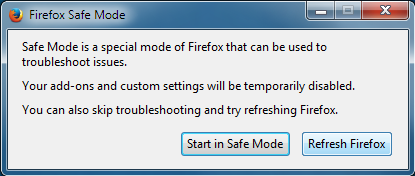
Se o problema não ocorrer no Modo Seguro, uma extensão, tema ou a aceleração de hardware pode estar causando o problema. Por favor, leia o artigo Solucione problemas com extensões, temas e aceleração de hardware para resolver problemas comuns no Firefox para determinar isso.
Para fechar o Firefox em Modo Seguro, basta sair normalmente e aguardar alguns segundos para reabri-lo.
Verifique se os cookies estão habilitados sempre para sites terceiros. Siga o artigo abaixo, item 4 para deixar ativado. Poste prints da tela aqui para mais detalhes.
Quando você descobrir o que está causando os seus problemas, por favor, avise-nos. Isso poderá ajudar outros usuários que tenham o mesmo problema.
Att,
Estevão.