


Páginas com vídeos e imagens travam no Windows XP

Estou com a versão 52.8.0 no Windows XP. No momento está fora de cogitação fazer uma atualização de SO e aplicativos porque sou desenvolver de sistemas ERP e atualmente trabalho num projeto de Emissão de NFe em PHP. Minha máquina tem 4 MB RAM e processador Dual de 2.0 Mhz com um monte de coisa instalada e me atende 100%. Sei que o Firefox não dá suporte para mídia MP4, mas ultimamente qualquer página que contém vídeos provavelmente em MP4 travam o Firefox. Mas, parece que não são só páginas com vídeos, mas com imagens também. Antes aparecia uma mensagem dizendo que a aplicação não tinha um CODEC ou algo parecido, mas não travava como está ocorrendo ultimamente. Isso é muito desanimador e acredito que outros também estão tendo o mesmo problema.
Todas as respostas (1)
Oi, infelizmente a Mozilla não oferece mais suporte para Windows XP e Vista, somente em versões 7 e posteriores.
Para mais informações: https://support.mozilla.org/pt-BR/kb/finalizando-suporte-windows-xp-e-windows-vista
Caso queira tentar:
1. O recurso Restaurar o Firefox pode resolver muitos problemas, restaurando o Firefox para seu estado padrão, mas salvando seus favoritos, histórico, senhas, cookies e outras informações essenciais.
Note: Depois de restaurar o Firefox, você terá perdido todas as extensões, personalizações da barra de ferramentas e algumas preferências. Veja o artigo Restaurar o Firefox - redefina extensões e configurações para mais informações
Para restaurar o Firefox:
- Abra a página Dados para suporte usando um destes métodos:
- Clique no menu
 , depois em Ajuda
  e finalmente em Dados para suporte. Uma nova aba será aberta com a página Dados para suporte.
- Se não tiver acesso ao menu Ajuda, digite about:support na barra de endereços para abrir a página Dados para suporte.
- Clique no menu
- No canto superior direito da página tem um botão que diz "Restaurar o Firefox". Clique nele.
- O Firefox irá reiniciar. Depois de reiniciado, será exibida uma janela com as informações importadas.
- Clique em Concluir para o Firefox reiniciar.
2. Execute o Firefox em Modo Seguro para verificar se o problema continua. O Modo Segurança do Firefox é um modo de solução de problemas que desliga temporariamente a aceleração de hardware, redefine algumas configurações, e desativa os complementos (extensões e temas).
Se o Firefox estiver aberto, você pode reiniciar o Firefox no modo de segurança através do menu Ajuda:
- Clique no menu , depois em e finalmente em and Reiniciar com extensões desativadas.
Se o Firefox não estiver funcionando, você pode iniciar o Firefox no modo de segurança da seguinte forma:
- No Windows: Segure a tecla Shift quando for iniciar o Firefox.
- No Mac: Segure a tecla option quando for iniciar o Firefox.
- No Linux: Vá para o Terminal e execute o comando firefox-safe-mode
(pode ser necessário especificar o caminho de instalação do Firefox por exemplo, /usr/lib/firefox)
Quando o pop-up for exibido, selecione "Iniciar em Modo Seguro".
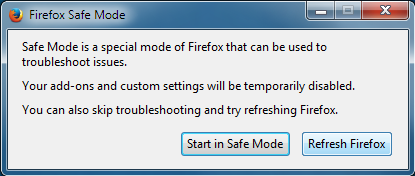
Se o problema não ocorrer no Modo Seguro, uma extensão, tema ou a aceleração de hardware pode estar causando o problema. Por favor, leia o artigo Solucione problemas com extensões, temas e aceleração de hardware para resolver problemas comuns no Firefox para determinar isso.
Para fechar o Firefox em Modo Seguro, basta sair normalmente e aguardar alguns segundos para reabri-lo.
Quando você descobrir o que está causando os seus problemas, por favor, avise-nos. Isso poderá ajudar outros usuários que tenham o mesmo problema.
3. Criar um novo perfil: https://support.mozilla.org/pt-BR/kb/gerenciador-de-perfis-para-criar-remover-perfis
Obrigado!