


Lentitud al abrir enlaces en nuevas pestañas
Desde hace al menos un mes mi navegador Firefox tarda mucho en abrir enlaces en nuevas pestañas. ¿Por qué?
Alle Antworten (1)
¡Hola!
Intenta iniciar Firefox en el Modo de solución de problemas para ver si se soluciona el problema. El Modo de solución de problemas de Firefox (anteriormente conocido como Modo seguro de Firefox) es un modo de diagnóstico especial que desactiva temporalmente la aceleración de hardware, los complementos (extensiones y temas) y restablece algunas configuraciones (consulta el artículo Resolver problemas de Firefox usando el Modo seguro para más detalles).
Si tienes abierto Firefox, puedes reiniciarlo en el Modo de solución de problemas de Firefox desde el menú Ayuda:
- Haz clic en el botón de menú
 , haz clic en Ayuda, selecciona Modo de solución de problemas y haz clic en Reiniciar en el diálogo "¿Reiniciar Firefox en Modo de solución de problemas?" que se abre.
Si Firefox no se está ejecutando, puedes iniciarlo en el Modo de solución de problemas haciendo lo siguiente:
- En Windows: Mantén presionada la tecla Shift cuando selecciones el acceso directo de Firefox en el escritorio o en el menú Inicio.
- En Mac: Mantén presionada la tecla option al iniciar Firefox.
- En Linux: Cierra Firefox, ve a Terminal y ejecuta firefox -safe-mode
(puede que tengas que especificar la ruta donde se encuentra Firefox; por ejemplo /usr/lib/firefox)
Cuando aparezca la ventana del Modo de solución de problemas de Firefox, selecciona "Abrir".
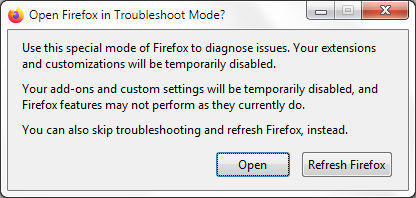
Si el problema no aparece en el Modo de solución de problemas de Firefox, puede que la causa sea una extensión, un tema o la aceleración de hardware. Sigue las instrucciones de este artículo para averiguar cuál es la causa.
Para salir de Firefox en Modo de solución de problemas, solo tienes que cerrar Firefox y esperar unos segundos antes de volver a abrirlo en el modo normal.
Cuando averigues cuál es la raíz de tu problema, cuéntanoslo. Puede que ayude a otros usuarios que tengan el mismo problema.