


Problem z ładowaniem i wyświetlaniem stron Internetowych
Firefoxa używam od lat ale ostatnio strasznie mnie wkur....bo kilka aktualizacji zepsuło ten program, co aktualizacja to gorzej z wyszukiwaniem i pobieraniem np. zdjęć, nie raz nie da się odświeżyć strony, nawet wyczyszczenie historii nie pozwala na nowo wczytać strony zapisanie kolejnego zdjęcia o tej samej nazwie nie pozwala wpisać np; image 1, 2, 3 itp wklejając np: image okno jest nie aktywne by wpisać 1,2, 3, itp; trzeba czekać aż Firefox się namyśli i pozwoli dokończyć wpisywanie, szlag trafia człowieka przy takim działaniu. te wasze aktualizacje gdyby rozwiązywały problemy nie byłoby tyle poprawek Np 150.01, 150.02, 150.03 myślę, że następna aktualizacja 151 będzie bez błędów i wyeliminuje obecne bo inaczej będę musiał zmienić przeglądarkę. I jeszcze jedno wyszukując zdjęcia są one zamazywane i wielokrotnie pojawia się informacja że zmieniliście mi ustawienia przeglądarki (włączony filtr) wyłączam go ale nie ma opcji zapisania ustawień i za jakiś czas sytuacja się powtarza, zróbcie coś z tym i nie decydujcie za mnie co mam włączone a co nie. Tak samo jest z motywami niektórych nie da się usunąć a zaśmiecają kompa. Jurek
All Replies (1)
- Nie wiem dokładnie, o jaki filtr chodzi. My raczej nie ustawiamy żadnych filtrów. Najlepiej byłoby, gdyby Pan dołączył zrzuty ekranu pokazujące problem.
- Proszę uruchomić Firefoksa w trybie rozwiązywania problemów, aby sprawdzić, czy w tym trybie problemy nadal występują.
Uruchamianie Firefoksa w trybie rozwiązywania problemów
Kliknij przycisk menu  , następnie Pomoc, wybierz Tryb rozwiązywania problemów… a następnie w oknie dialogowym Uruchomić ponownie program Firefox w trybie rozwiązywania problemów? kliknij Uruchom ponownie.
Informacja. Można również uruchomić Firefoksa w trybie rozwiązywania problemów, przytrzymując klawisz Shift podczas uruchamiania przeglądarki.
Okno trybu rozwiązywania problemów
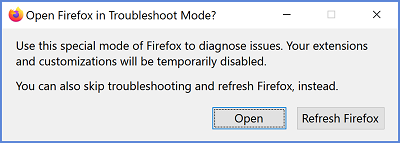
Wykonaj jedno z następujących działań:
- Kliknij przycisk Otwórz, by uruchomić Firefoksa z domyślnym motywem, zablokowanymi rozszerzeniami, oraz wyłączonymi personalizacjami i niektórymi innymi funkcjami. Zmiany te są tymczasowe. Po wyjściu z trybu rozwiązywania problemów i normalnym uruchomieniu przeglądarki, rozszerzenia i inne ustawienia powrócą do stanu sprzed przejścia do trybu rozwiązywania problemów.
- Kliknij przycisk Odśwież program Firefox, by przywrócić fabryczne ustawienia przeglądarki bez usuwania ważnych danych. Zmiany te są trwałe. Przed wybraniem tej funkcji zapoznaj się z artykułem Refresh Firefox - reset add-ons and settings, gdzie znajdziesz więcej informacji na ten temat.
Diagnozowanie problemów w trybie rozwiązywania problemów
Po uruchomieniu Firefoksa w trybie rozwiązywania problemów można przetestować jego funkcjonalność i sprawdzić, czy problemy zniknęły.