


Problema com a qualidade de streaming na Twitch limitada a 480p no Firefox

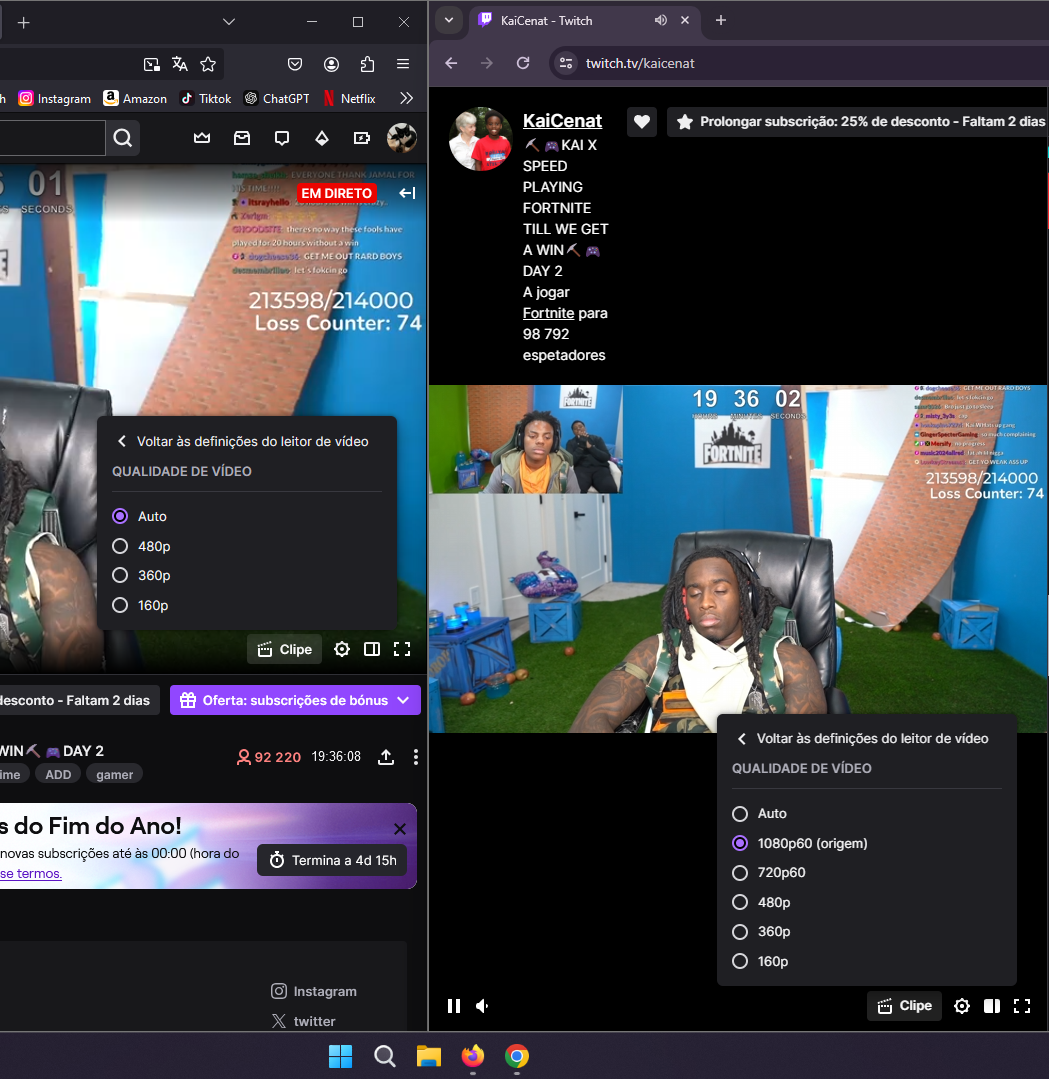
Estou enfrentando um problema ao assistir transmissões ao vivo na Twitch usando o Firefox. A qualidade da stream está limitada a um máximo de 480p e outros navegadores permitem qualidades superiores como 720p ou 1080p.
Já tentei várias soluções, incluindo: - Limpar cache e cookies. - Atualizar o Firefox para a versão mais recente. - Verificar se a configuração de aceleração de hardware está habilitada. - Reiniciar o navegador e até o sistema.
Mesmo assim, o problema persiste. A minha internet é suficiente para suportar streams em alta qualidade, e isso foi verificado em outros navegadores. Existe alguma configuração adicional ou solução para resolver esse problema?
Solução escolhida
Olá,
Execute o Firefox em Modo Seguro para verificar se o problema continua. O Modo Segurança do Firefox é um modo de solução de problemas que desliga temporariamente a aceleração de hardware, redefine algumas configurações, e desativa os complementos (extensões e temas).
Se o Firefox estiver aberto, você pode reiniciar o Firefox no modo de segurança através do menu Ajuda:
- Clique no menu
 , depois em
  e finalmente em and Reiniciar com extensões desativadas.
Se o Firefox não estiver funcionando, você pode iniciar o Firefox no modo de segurança da seguinte forma:
- No Windows: Segure a tecla Shift quando for iniciar o Firefox.
- No Mac: Segure a tecla option quando for iniciar o Firefox.
- No Linux: Vá para o Terminal e execute o comando firefox-safe-mode
(pode ser necessário especificar o caminho de instalação do Firefox por exemplo, /usr/lib/firefox)
Quando o pop-up for exibido, selecione "Iniciar em Modo Seguro".
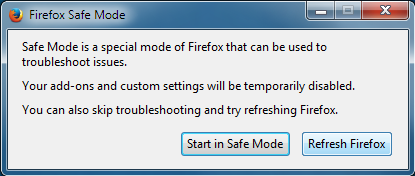
Se o problema não ocorrer no Modo Seguro, uma extensão, tema ou a aceleração de hardware pode estar causando o problema. Por favor, leia o artigo Solucione problemas com extensões, temas e aceleração de hardware para resolver problemas comuns no Firefox para determinar isso.
Para fechar o Firefox em Modo Seguro, basta sair normalmente e aguardar alguns segundos para reabri-lo.
Quando você descobrir o que está causando os seus problemas, por favor, avise-nos. Isso poderá ajudar outros usuários que tenham o mesmo problema.
Ler esta resposta 👍 0Todas as respostas (1)
Solução escolhida
Olá,
Execute o Firefox em Modo Seguro para verificar se o problema continua. O Modo Segurança do Firefox é um modo de solução de problemas que desliga temporariamente a aceleração de hardware, redefine algumas configurações, e desativa os complementos (extensões e temas).
Se o Firefox estiver aberto, você pode reiniciar o Firefox no modo de segurança através do menu Ajuda:
- Clique no menu , depois em e finalmente em and Reiniciar com extensões desativadas.
Se o Firefox não estiver funcionando, você pode iniciar o Firefox no modo de segurança da seguinte forma:
- No Windows: Segure a tecla Shift quando for iniciar o Firefox.
- No Mac: Segure a tecla option quando for iniciar o Firefox.
- No Linux: Vá para o Terminal e execute o comando firefox-safe-mode
(pode ser necessário especificar o caminho de instalação do Firefox por exemplo, /usr/lib/firefox)
Quando o pop-up for exibido, selecione "Iniciar em Modo Seguro".
Se o problema não ocorrer no Modo Seguro, uma extensão, tema ou a aceleração de hardware pode estar causando o problema. Por favor, leia o artigo Solucione problemas com extensões, temas e aceleração de hardware para resolver problemas comuns no Firefox para determinar isso.
Para fechar o Firefox em Modo Seguro, basta sair normalmente e aguardar alguns segundos para reabri-lo.
Quando você descobrir o que está causando os seus problemas, por favor, avise-nos. Isso poderá ajudar outros usuários que tenham o mesmo problema.