Criado:
O Supernova está em constante evolução. Ao longo do próximo ano, iremos disponibilizar muitas melhorias às funcionalidades existentes do Supernova e introduzir outras completamente novas. Atualize para a versão 115 e experiencie o futuro do Thunderbird!
Tabela de conteúdos
- 1 Onde posso encontrar mais informação sobre as alterações e novas funcionalidades no Thunderbird 115 Supernova?
- 2 Porque é que os tipos de letra do Thunderbird 115 são tão grandes? Tão pequenos?
- 3 Porque é que os tipos de letra continuam demasiado grandes (ou demasiado pequenos) depois de eu ter alterado a densidade e o tamanho do tipo de letra?
- 4 Como obtenho o aspeto “Supernova” do Thunderbird 115?
- 5 Porque é que o Thunderbird não segue as cores de destaque do sistema operativo, especialmente no Linux?
- 6 Porque é que as minhas personalizações do Thunderbird estão quebradas na versão 115?
Onde posso encontrar mais informação sobre as alterações e novas funcionalidades no Thunderbird 115 Supernova?
Por favor, consulte os seguintes documentos:
- Novo no Thunderbird 115 Supernova
- Getting Started with the Thunderbird main window (Supernova and newer)
- https://www.thunderbird.net/en-US/thu.../releasenotes
- https://www.thunderbird.net/en-US/thu.../releases/ (todas as versões, incluindo detalhes sobre as últimas versões secundárias)
Porque é que os tipos de letra do Thunderbird 115 são tão grandes? Tão pequenos?
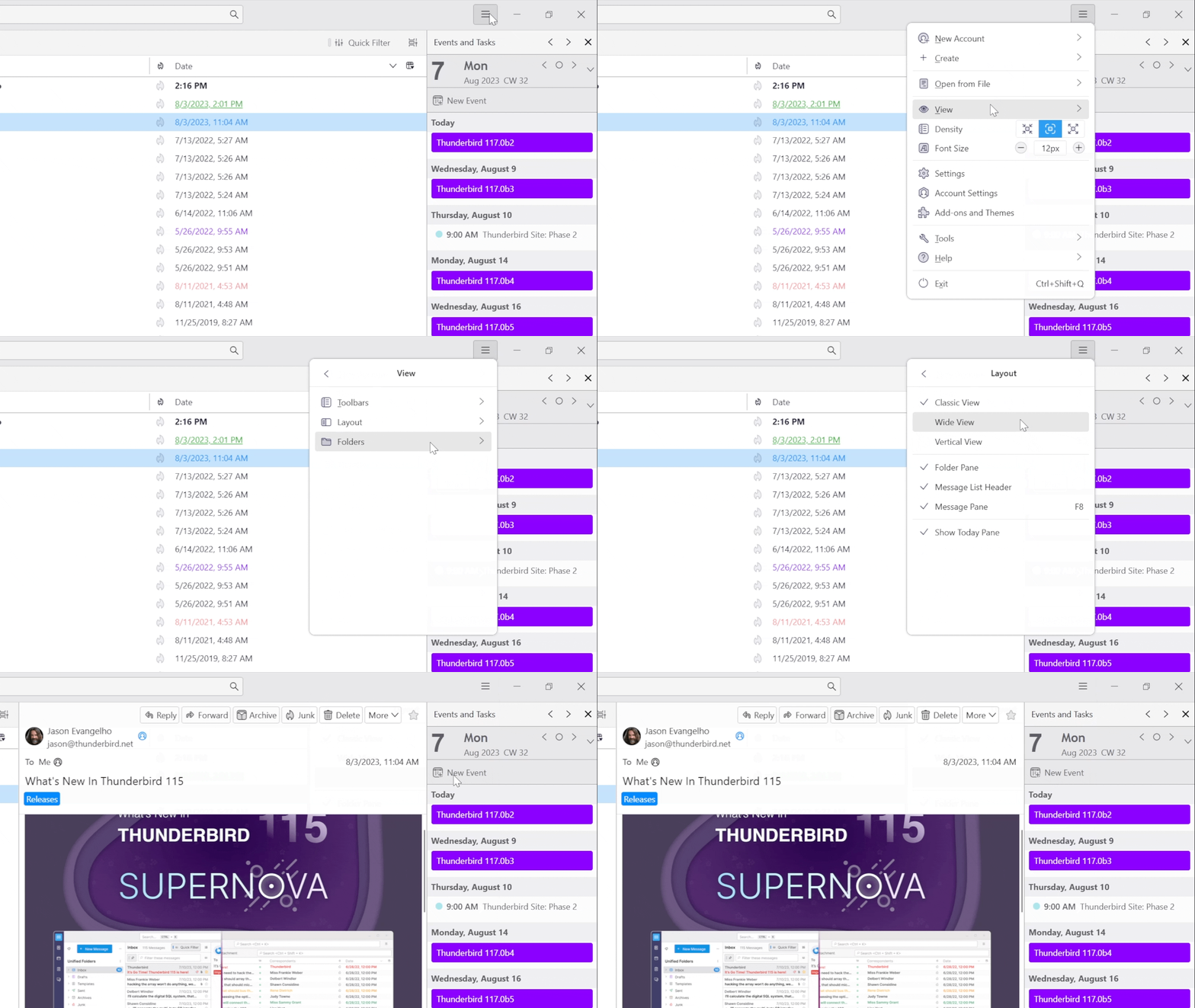
Para a maioria das pessoas, este problema pode ser resolvido utilizando o menu da Aplicação do Thunderbird, , da seguinte forma:
- Altere a densidade para se adequar ao seu gosto: Clique em > . Depois, clique em
 (para "Relaxada") para aumentar o tamanho dos elementos da IU no Thunderbird ou clique em (para "Compacta") para diminuir o tamanho.
- Altere o tamanho do tipo de letra para se adequar às suas necessidades: Clique em > . Clique em para aumentar o tamanho dos tipos de letra ou clique em para diminuir o tamanho dos tipos de letra.
Porque é que os tipos de letra continuam demasiado grandes (ou demasiado pequenos) depois de eu ter alterado a densidade e o tamanho do tipo de letra?
Para proporcionar uma experiência de utilizador melhor e mais facilmente configurável, o Thunderbird 115 assumiu um controlo muito mais forte do dimensionamento da IU. Como resultado, vemos relatos raros e inesperados de o zoom não funcionar, ou de ecrãs ou tipos de letra demasiado grandes ou demasiado pequenos que requerem o seu ajuste ou investigação. Isto pode ser causado por:
- Algo alterou uma preferência não suportada chamada layout.css.devPixelsPerPx
- Algo alterou uma preferência não suportada chamada mail.uifontsize
- Substituições de CSS em userChrome.css (que são não suportadas)
- Outras razões, que requerem investigação
Para repor layout.css.devPixelsPerPx diretamente para o valor predefinido suportado:
- Clique em > > .
- Deslize para o fundo e clique em .
- Introduza layout.css.devPixelsPerPx e, se tiver sido alterado, verá um botão de reposição que se parecerá com um botão de seta no sentido contrário ao dos ponteiros do relógio, . Clique em para repor o valor imediatamente.
Para repor mail.uifontsize diretamente para o valor predefinido suportado:
- Clique em > > .
- Deslize para o fundo e clique em .
- Introduza mail.uifontsize e, se tiver sido alterado, verá um botão de reposição que se parecerá com um botão de seta no sentido contrário ao dos ponteiros do relógio, . Clique em para repor o valor imediatamente.
Por favor, considere desativar todas as personalizações do userChrome.
Se isto não resolver o seu problema, por favor, peça ajuda.
Como obtenho o aspeto “Supernova” do Thunderbird 115?
O Thunderbird 115 “Supernova” vem com novas opções de disposição para lhe proporcionar uma experiência de e-mail mais bonita e produtiva. Mas essas novas opções não estão ativadas por predefinição para muitos. Eis como ativar estas novas opções (inspirado no artigo do blogue: Torne o Thunderbird Seu: Como Obter o Aspeto “Supernova” do Thunderbird 115).
Passo 1: Ativar a Vista Vertical
Reorganize o painel de pastas, o painel da lista de mensagens e o painel de mensagens para serem apresentados lado a lado (também conhecido como "Vista Vertical") da seguinte forma (GIF animado):
- Clique: No Menu da Aplicação, ou seja, > > > marque, ou seja, certifique-se de que está assinalado com "✓".
Passo 2: Ativar a Vista de Cartões
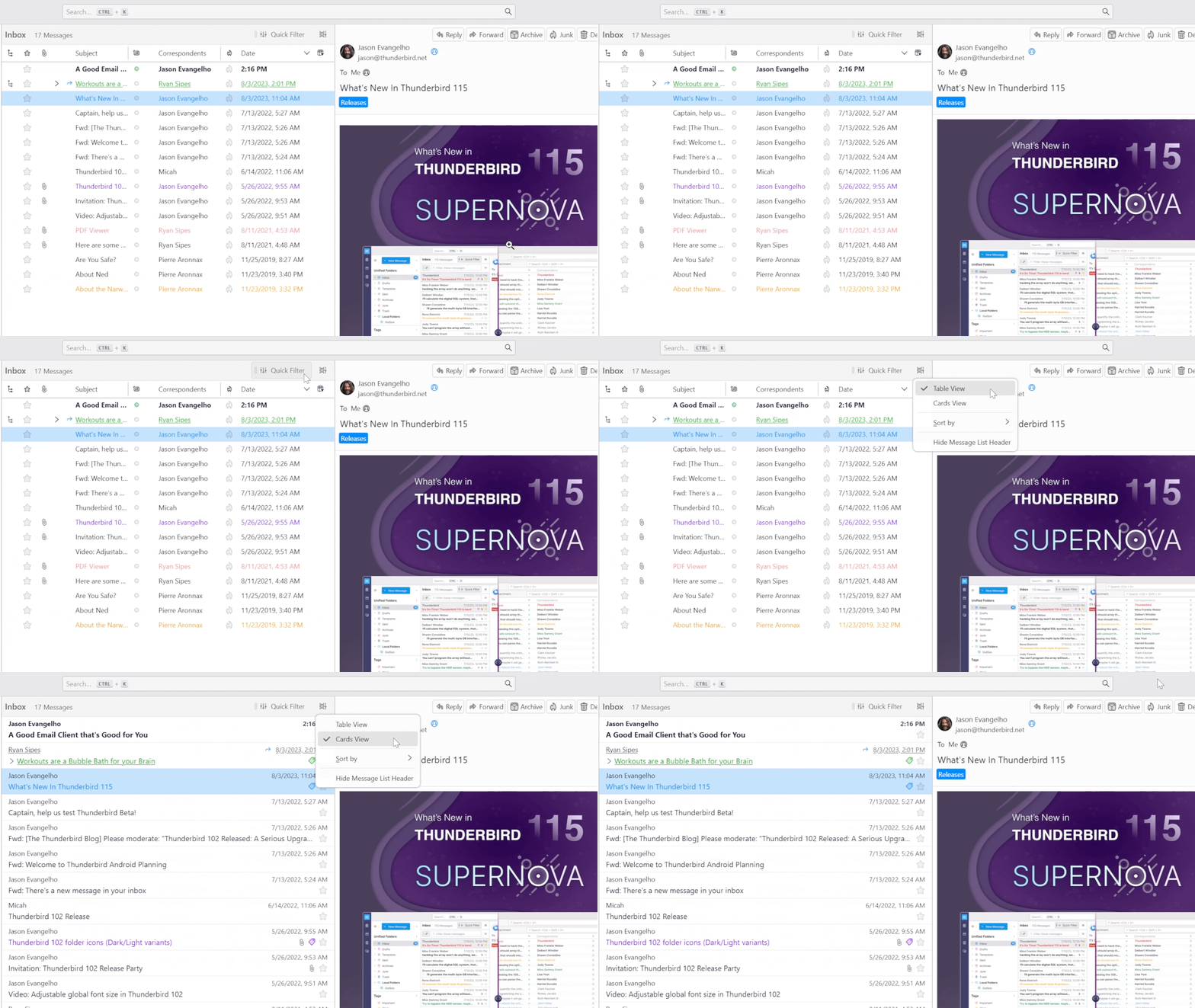
A vista de “Cartões” é uma nova forma de apresentar a sua lista de mensagens. É mais simples e mais compacta, para ajudar a reduzir a carga cognitiva quando visualiza a lista;
- Clique em (que é o novo ícone de Opções de visualização da lista de mensagens e está à direita do ícone de Filtro rápido) > (GIF animado). Consulte também: Getting Started with the Thunderbird main window (Supernova and newer).
A Vista de Cartões ainda está em desenvolvimento ativo. Mais funcionalidades, como uma linha de pré-visualização da mensagem e avatares dos remetentes, serão adicionadas no futuro.
DICA N.º 1: Está a ter dificuldades em encontrar esse menu? A área do Thunderbird onde ativa a Vista de Cartões chama-se "Cabeçalho da Lista de Mensagens". Algumas pessoas optam por ocultar esta secção para recuperar um pouco de espaço vertical. É fácil recuperá-la:
- Clique em > > > marque, ou seja, certifique-se de que está assinalado com ✓
DICA N.º 2: A Vista de Cartões também está disponível ao utilizar as disposições Clássica ou Larga.
Passo 3: Ativar o Modo de Pastas “Etiquetas”
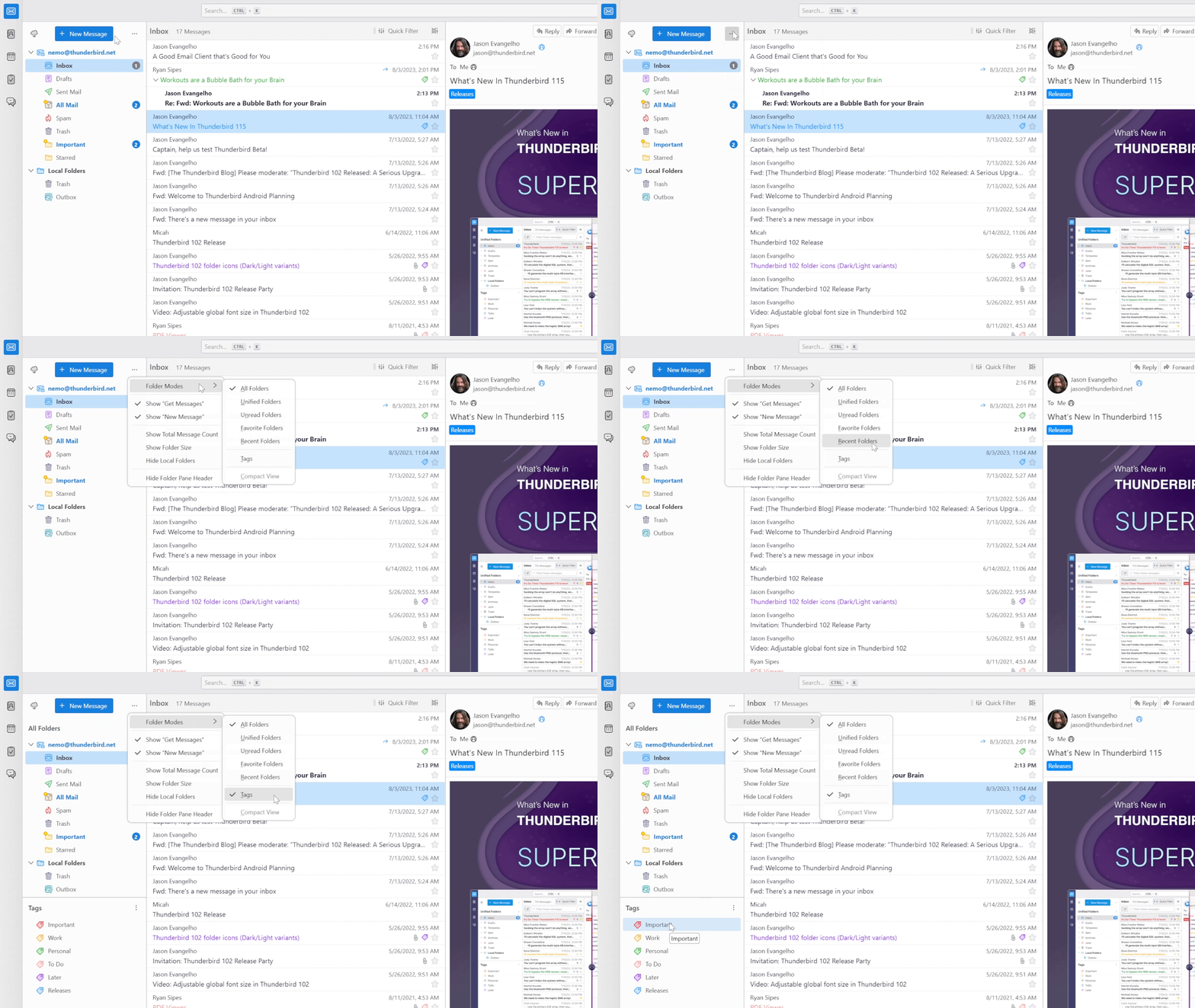
Existe um novo menu , também conhecido como menu “almôndega” ou “três pontos horizontais”, , à direita de . Este menu tem opções para mostrar a contagem total de mensagens, o tamanho da pasta e ocultar os ícones Obter mensagens e Nova mensagem, bem como ocultar as Pastas locais e o Cabeçalho do painel de pastas. Também tem um submenu que tem opções para exibir pastas no Painel de pastas, bem como uma nova opção para mostrar Etiquetas no Painel de pastas.
Se as Etiquetas são uma parte importante do seu fluxo de trabalho, eis como facilitar o acesso a elas (GIF animado):
- Clique em à direita de > > marque, ou seja, certifique-se de que está assinalado com "✓". É isso! Também pode usar este menu para ocultar as Pastas locais.
Dica: Quer mover as suas Etiquetas para cima ou para baixo no Painel de pastas?
- Clique em junto a Etiquetas no Painel de pastas à esquerda > OU para colocar as suas Etiquetas onde desejar no Painel de pastas.
Passo 4: Personalizar o Cabeçalho da Mensagem
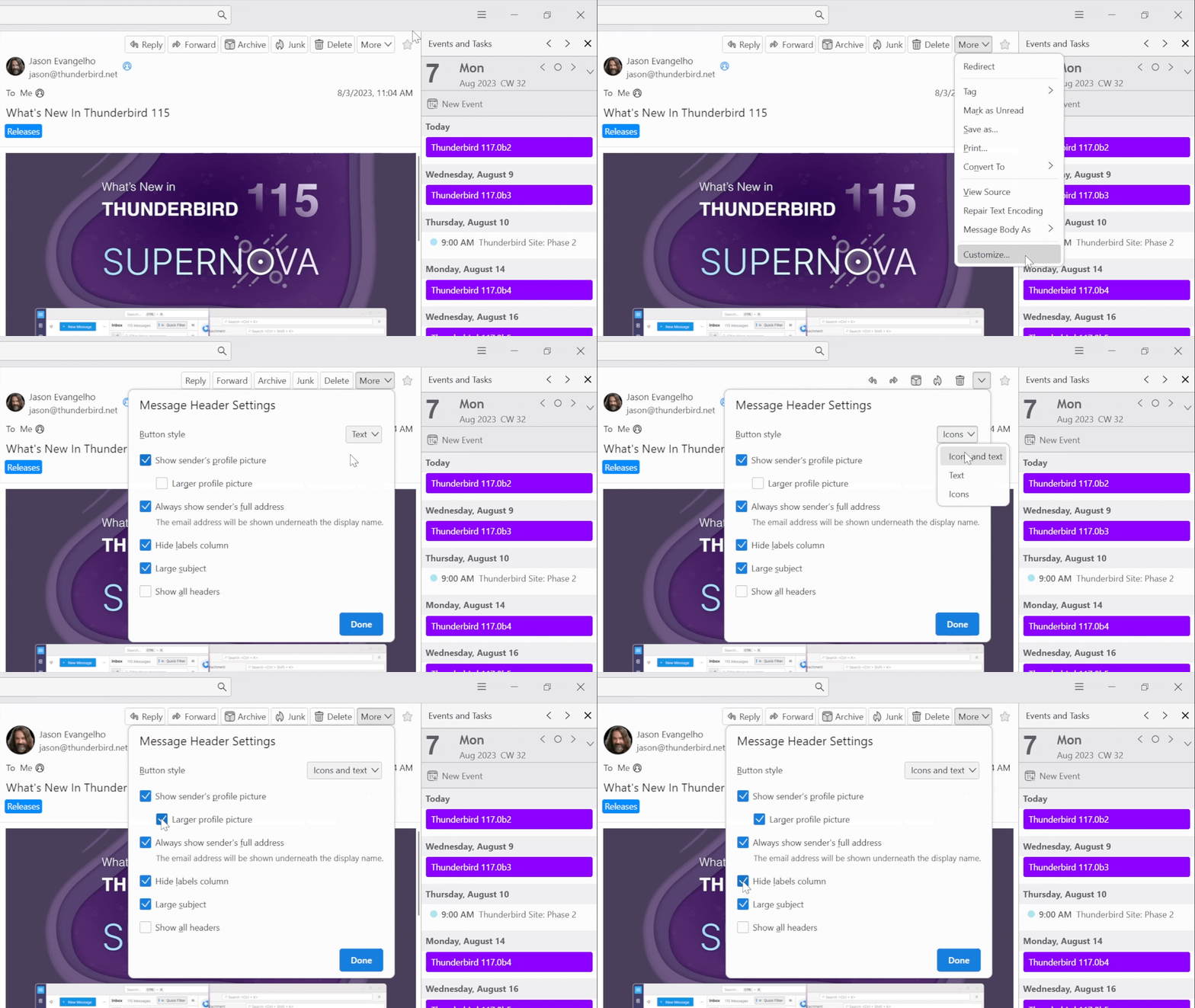
O Cabeçalho da Mensagem é a secção no topo do Painel de Mensagens onde o e-mail é exibido, mostrando informações como o nome do remetente, a foto do contacto (que é extraída do Livro de endereços), o assunto, quaisquer etiquetas associadas e mais. Configure as Definições do Cabeçalho da Mensagem para se adequarem às suas preferências da seguinte forma (GIF animado):
- No Painel de Mensagens, clique em > personalize-o > Antes de clicar em , personalize-o decidindo se quer exibir uma imagem de perfil, mostrar a imagem de perfil do remetente, o endereço completo do remetente, mostrar todos os cabeçalhos, ocultar etiquetas, etc.
Porque é que o Thunderbird não segue as cores de destaque do sistema operativo, especialmente no Linux?
A interface de utilizador (IU) do Thunderbird é extremamente grande e complicada, com muitas peças móveis e elementos de IU que o utilizador pode selecionar, mover, destacar, etc.
Por predefinição, distribuímos o Thunderbird com a sua própria identidade de marca para garantir um contraste de cor AAA e legibilidade entre os elementos de primeiro plano e de fundo.
Áreas como o Painel da Lista de Mensagens, ou o Painel de Pastas, contêm muitos elementos e ícones com cores específicas que precisam de mudar e adaptar-se dependendo do estado do elemento.
Um elemento selecionado exibirá uma cor de fundo diferente. Se o elemento selecionado não estiver atualmente focado, exibirá uma cor diferente. Se o elemento estiver apenas focado mas não selecionado, exibirá ainda outra cor.
Estes exemplos são apenas uma fração das muitas variações que precisamos de lidar em cada elemento da IU.
Permitir que todos os Sistemas Operativos, especialmente os Ambientes de Trabalho Linux, afetem totalmente as cores do Thunderbird criava continuamente problemas e consequências inesperadas.
A quantidade de relatórios de erros de utilizadores que não conseguiam ver corretamente o ícone de resposta com o seu Tema KDE Arch com cores de destaque Dracula é algo com que lutámos constantemente, para dar um exemplo humorístico mas relevante.
Até o esquema de cores predefinido do Ubuntu, com a sua cor de destaque laranja, criava consequências inesperadas constantes.
Não temos os recursos para suportar cada variação ou caso extremo.
O nosso foco principal é garantir que o Thunderbird seja sempre legível e utilizável em todas as configurações. Portanto, impor a nossa própria identidade de marca e mantê-la consistente em todos os sistemas operativos permitiu-nos remover estas quebras inesperadas e reduzir o número de relatórios de erros sobre acessibilidade e visibilidade.
Porque é que o Firefox segue as cores do SO?
Porque a IU do Firefox é maioritariamente apenas uma barra de ferramentas e uma página de definições com ícones de linha monocromáticos. É uma IU muito mais simples e autónoma que não precisa de se preocupar com o contraste de cores e a legibilidade, e seguir as cores do sistema é fácil de suportar.
Recomendamos Extensões e Temas para personalizar as suas cores
Reconstruímos a IU para depender inteiramente de variáveis CSS.
Fizemos isto para que os programadores de extensões possam criar os seus próprios temas e alterar drasticamente o aspeto e a sensação do Thunderbird, ajustando algumas variáveis CSS. Isto ainda é um trabalho em progresso e está a melhorar constantemente, mas já estamos a ver temas altamente personalizados para fazer o Thunderbird parecer uma aplicação GTK nativa, por exemplo.
Porque é que as minhas personalizações do Thunderbird estão quebradas na versão 115?
Se a sua personalização exigia alterações ao userChrome.css, userContent.css ou outros ficheiros relacionados, então estas personalizações userChrome* continuam a não ser suportadas na versão 115 (também não eram suportadas na versão 102 e em todas as versões anteriores). Podem existir soluções nos fóruns, mas por favor, lembre-se que estas são soluções não oficiais e não suportadas, e podem deixar de funcionar a qualquer momento.