Erstellt:
 12% der Nutzer finden dies hilfreich
Thunderbird - Sie haben neue Ideen, möchten mitmachen oder benötigen Hilfe?
- Unter Connect können Sie neue Ideen für Thunderbird einbringen, Verbesserungen vorschlagen oder darüber abstimmen.
- Unter Mitmachen finden Sie alles, was Sie brauchen, um selbst an Thunderbird mitzuarbeiten.
- Unter Get Support können Sie Fragen stellen, wenn Sie Hilfe benötigen. Das Frageforum für Thunderbird ist leider nicht auf Deutsch verfügbar, deshalb werden Sie zum englischsprachigen Frageforum weitergeleitet.
Supernova wird ständig weiterentwickelt. Im Laufe des nächsten Jahres werden wir viele Verbesserungen an bestehenden Supernova-Funktionen vornehmen und brandneue einführen. Führen Sie ein Upgrade auf Version 115 durch und erleben Sie die Zukunft von Thunderbird!
Inhaltsverzeichnis
- 1 Wo finde ich weitere Informationen zu Änderungen und neuen Funktionen in Thunderbird 115 Supernova?
- 2 Warum sind die Schriftarten von Thunderbird 115 so groß? Oder so klein?
- 3 Warum sind die Schriftarten immer noch zu groß (oder zu klein), nachdem ich die Dichte und die Schriftgröße geändert habe?
- 4 Wie erhalte ich den „Supernova“-Look von Thunderbird 115?
- 5 Warum folgt Thunderbird nicht den Akzentfarben des Betriebssystems, insbesondere unter Linux?
- 6 Warum sind meine Thunderbird-Anpassungen in Version 115 defekt?
Wo finde ich weitere Informationen zu Änderungen und neuen Funktionen in Thunderbird 115 Supernova?
Bitte lesen Sie die folgenden Dokumente:
- New in Thunderbird 115 Supernova
- Getting Started with the Thunderbird main window (Supernova and newer)
- https://www.thunderbird.net/en-US/thu.../releasenotes
- https://www.thunderbird.net/en-US/thu.../releases/ (alle Versionen, einschließlich Details zu den neuesten untergeordneten Versionen)
Warum sind die Schriftarten von Thunderbird 115 so groß? Oder so klein?
Für die meisten Nutzer kann dieses Problem über das Anwendungsmenü von Thunderbird, , wie folgt gelöst werden:
- Ändern Sie die Dichte nach Ihrem Geschmack: Klicken Sie auf > . Klicken Sie dann auf
 (für „Entspannt“), um die Größe der Benutzeroberflächenelemente in Thunderbird zu vergrößern, oder klicken Sie auf (für „Kompakt“), um die Größe zu verringern.
- Ändern Sie die Schriftgröße nach Ihren Bedürfnissen: Klicken Sie auf > . Klicken Sie auf , um die Schriftgröße zu erhöhen, oder klicken Sie auf , um die Schriftgröße zu verringern.
Warum sind die Schriftarten immer noch zu groß (oder zu klein), nachdem ich die Dichte und die Schriftgröße geändert habe?
Um eine bessere, einfacher konfigurierbare Benutzererfahrung zu bieten, hat Thunderbird 115 eine viel stärkere Kontrolle über die Größenanpassung der Benutzeroberfläche übernommen. Infolgedessen sehen wir seltene, unerwartete Berichte darüber, dass der Zoom nicht funktioniert oder die Anzeigen oder Schriftarten zu groß oder zu klein sind, was Ihre Anpassung oder Untersuchung erfordert. Dies kann verursacht werden durch:
- Etwas hat eine nicht unterstützte Einstellung namens layout.css.devPixelsPerPx geändert
- Etwas hat eine nicht unterstützte Einstellung namens mail.uifontsize geändert
- CSS-Überschreibungen in userChrome.css (die nicht unterstützt werden)
- Andere Gründe, die untersucht werden müssen
So setzen Sie layout.css.devPixelsPerPx direkt auf den unterstützten Standardwert zurück:
- Klicken Sie auf > > .
- Scrollen Sie nach ganz unten und klicken Sie auf .
- Geben Sie layout.css.devPixelsPerPx ein. Wenn der Wert geändert wurde, sehen Sie eine Schaltfläche zum Zurücksetzen, die wie ein Pfeil gegen den Uhrzeigersinn aussieht: . Klicken Sie auf , um den Wert sofort zurückzusetzen.
So setzen Sie mail.uifontsize direkt auf den unterstützten Standardwert zurück:
- Klicken Sie auf > > .
- Scrollen Sie nach ganz unten und klicken Sie auf .
- Geben Sie mail.uifontsize ein. Wenn der Wert geändert wurde, sehen Sie eine Schaltfläche zum Zurücksetzen, die wie ein Pfeil gegen den Uhrzeigersinn aussieht: . Klicken Sie auf , um den Wert sofort zurückzusetzen.
Bitte erwägen Sie, alle userChrome-Anpassungen zu deaktivieren.
Wenn dies Ihr Problem nicht behebt, können Sie Hilfe anfordern.
Wie erhalte ich den „Supernova“-Look von Thunderbird 115?
Thunderbird 115 „Supernova“ wird mit brandneuen Layout-Optionen ausgeliefert, die Ihnen ein schöneres und produktiveres E-Mail-Erlebnis bieten. Aber diese neuen Optionen sind für viele nicht standardmäßig aktiviert. So schalten Sie diese neuen Optionen ein (inspiriert vom Blogbeitrag: Machen Sie Thunderbird zu Ihrem: So erhalten Sie den „Supernova“-Look von Thunderbird 115).
Schritt 1: Vertikale Ansicht einschalten
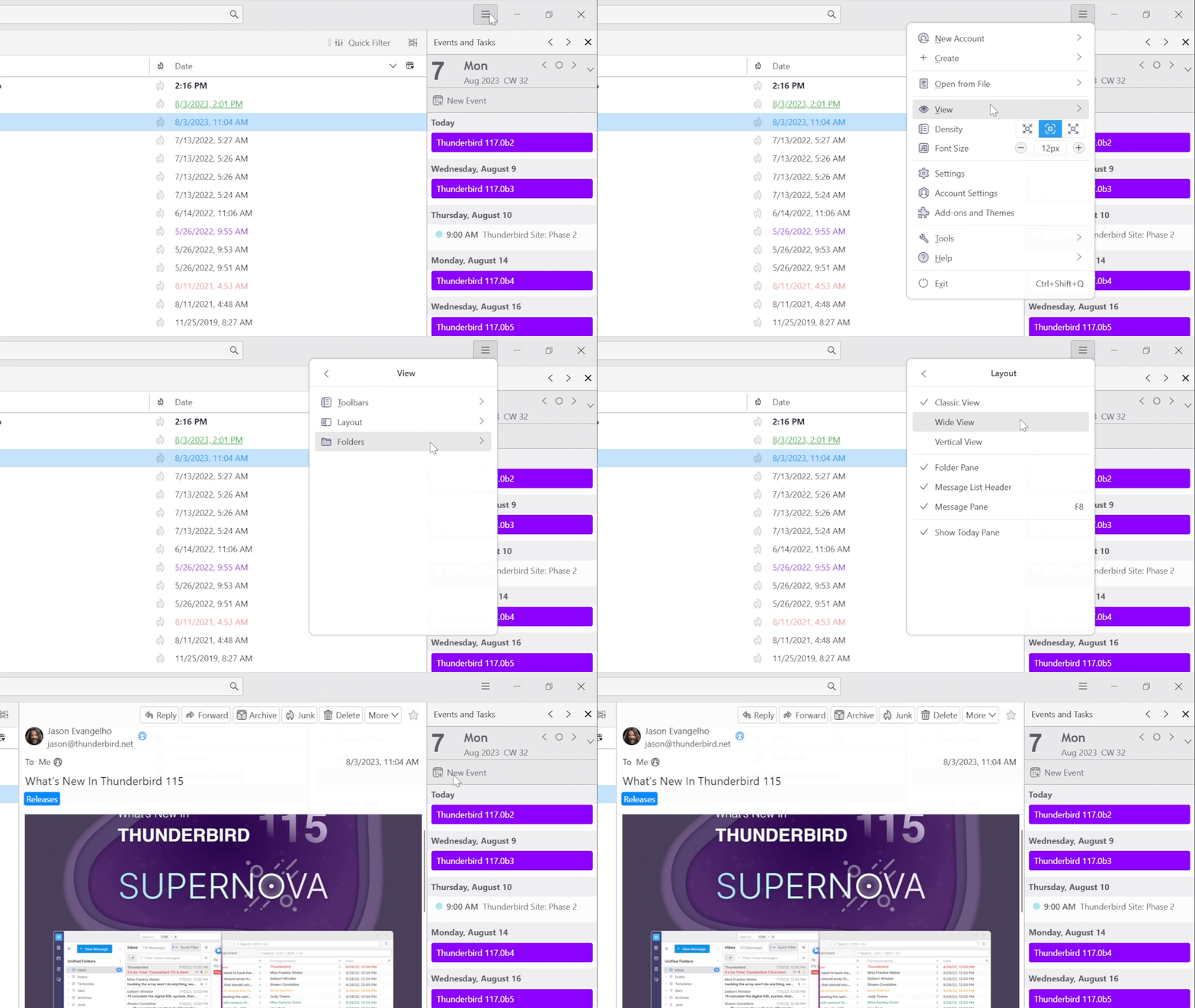
Ordnen Sie den Ordnerbereich, den Nachrichtenlistenbereich und den Nachrichtenbereich so an, dass sie nebeneinander angezeigt werden (auch als „Vertikale Ansicht“ bekannt), wie folgt (animiertes GIF):
- Klicken Sie auf: Das Anwendungsmenü, d. h. > > > Häkchen setzen, d. h. sicherstellen, dass mit „✓“ markiert ist.
Schritt 2: Kartenansicht einschalten
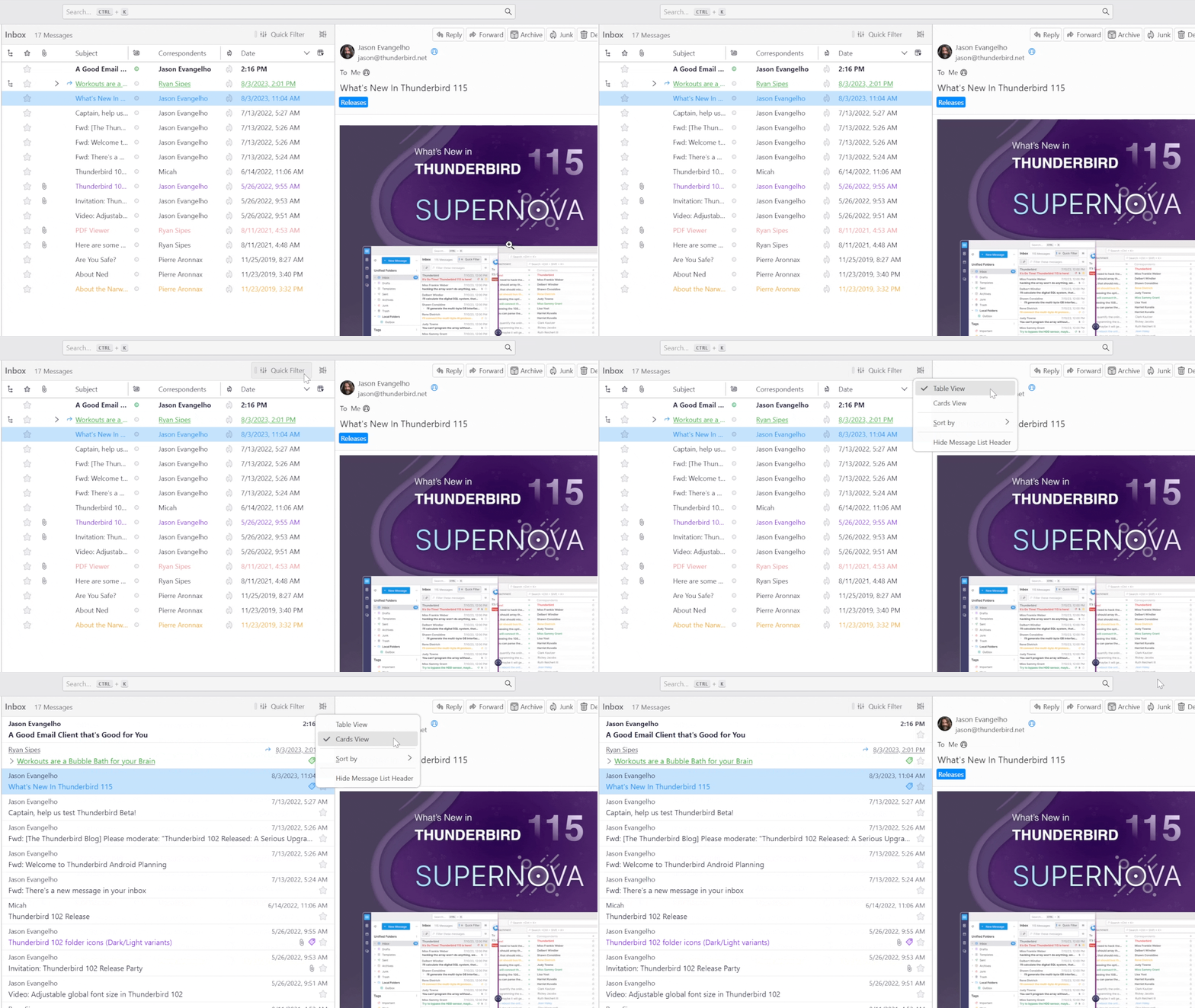
Die „Kartenansicht“ ist eine neue Art, Ihre Nachrichtenliste anzuzeigen. Sie ist einfacher und kompakter, um die kognitive Belastung beim Betrachten der Liste zu reduzieren;
- Klicken Sie auf (das ist das neue Symbol für die Anzeigeoptionen der Nachrichtenliste und befindet sich rechts neben dem Symbol für den Schnellfilter) > (animiertes GIF). Siehe auch: Getting Started with the Thunderbird main window (Supernova and newer).
Die Kartenansicht befindet sich noch in der aktiven Entwicklung. Weitere Funktionen wie eine Nachrichtenvorschauzeile und Absender-Avatare werden in Zukunft hinzugefügt.
TIPP 1: Haben Sie Schwierigkeiten, dieses Menü zu finden? Der Bereich von Thunderbird, in dem Sie die Kartenansicht aktivieren, wird als „Nachrichtenlisten-Kopfzeile“ bezeichnet. Einige Leute entscheiden sich dafür, diesen Abschnitt auszublenden, um etwas vertikalen Platz zurückzugewinnen. Es ist einfach, ihn wiederherzustellen:
- Klicken Sie auf > > > Häkchen setzen, d. h. sicherstellen, dass mit ✓ markiert ist
TIPP 2: Die Kartenansicht ist auch bei Verwendung der klassischen oder breiten Layouts verfügbar.
Schritt 3: Ordner-Modus „Schlagwörter“ einschalten
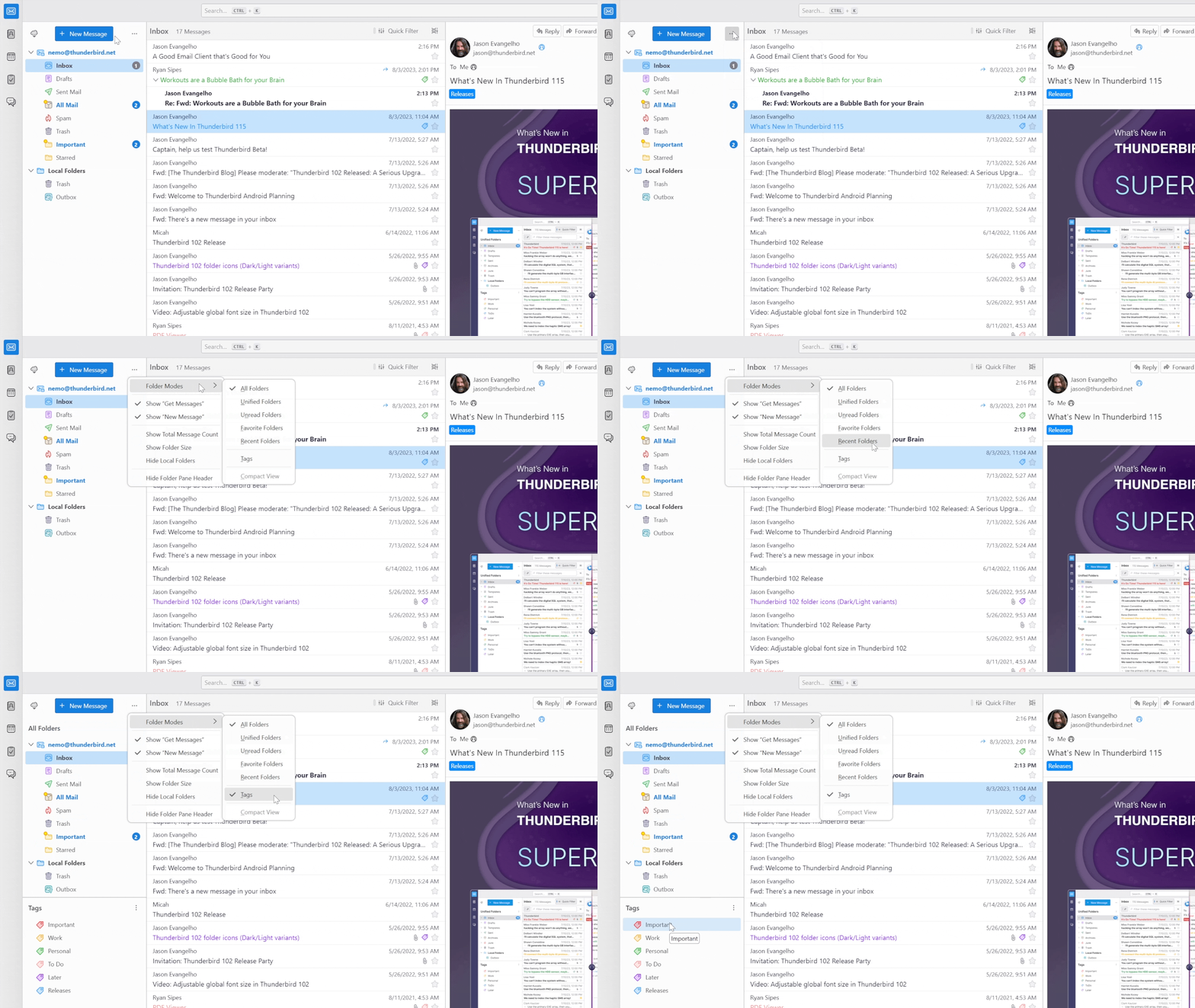
Es gibt ein neues Menü , auch bekannt als „Meatball“- oder „Drei-Punkte“-Menü, , rechts neben . Dieses Menü bietet Optionen zum Anzeigen der Gesamtzahl der Nachrichten, der Ordnergröße und zum Ausblenden der Symbole Nachrichten abrufen und Neue Nachricht sowie zum Ausblenden der lokalen Ordner und der Kopfzeile des Ordnerbereichs. Es hat auch ein Untermenü , das Optionen für die Anzeige von Ordnern im Ordnerbereich sowie eine neue Option zum Anzeigen von Schlagwörtern im Ordnerbereich bietet.
Wenn Schlagwörter ein wichtiger Teil Ihres Arbeitsablaufs sind, erfahren Sie hier, wie Sie den Zugriff darauf erleichtern können (animiertes GIF):
- Klicken Sie auf rechts neben > > Häkchen setzen, d. h. sicherstellen, dass mit „✓“ markiert ist. Das war's! Sie können dieses Menü auch verwenden, um lokale Ordner auszublenden.
Tipp: Möchten Sie Ihre Schlagwörter im Ordnerbereich nach oben oder unten verschieben?
- Klicken Sie auf neben den Schlagwörtern im Ordnerbereich auf der linken Seite > ODER , um Ihre Schlagwörter an einer beliebigen Stelle im Ordnerbereich zu platzieren.
Schritt 4: Anpassen der Nachrichtenkopfzeile
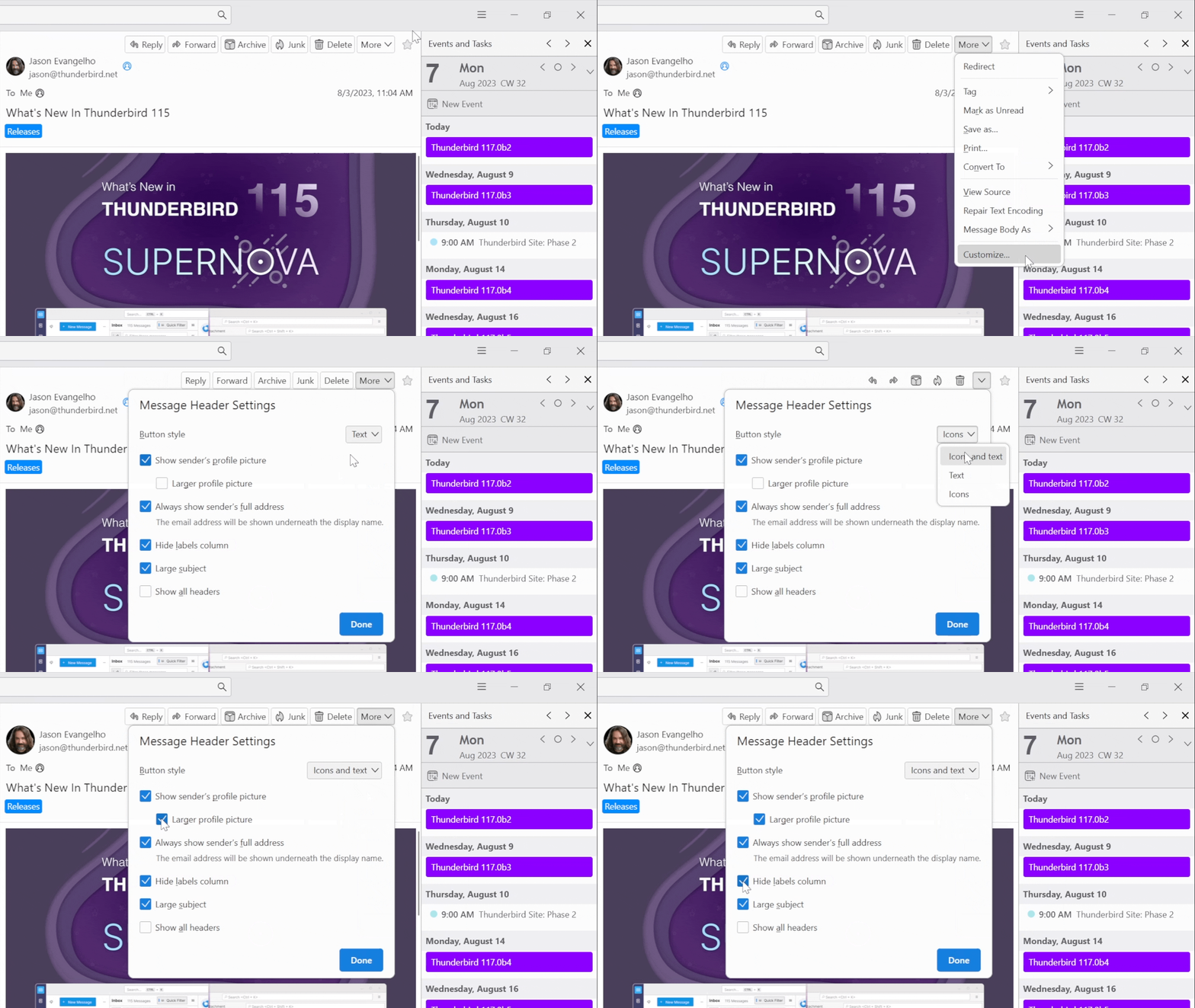
Die Nachrichtenkopfzeile ist der Abschnitt am oberen Rand des Nachrichtenbereichs, in dem die E-Mail angezeigt wird. Sie zeigt Informationen wie den Namen des Absenders, das Kontaktfoto (das aus dem Adressbuch abgerufen wird), den Betreff, alle zugehörigen Schlagwörter und mehr. Konfigurieren Sie die Einstellungen der Nachrichtenkopfzeile wie folgt nach Ihren Wünschen (animiertes GIF):
- Klicken Sie im Nachrichtenbereich auf > , passen Sie es an > . Bevor Sie auf klicken, passen Sie es an, indem Sie entscheiden, ob Sie ein Profilbild anzeigen, das Profilbild des Absenders anzeigen, die vollständige Adresse des Absenders anzeigen, alle Kopfzeilen anzeigen, Beschriftungen ausblenden usw. möchten.
Warum folgt Thunderbird nicht den Akzentfarben des Betriebssystems, insbesondere unter Linux?
Die Benutzeroberfläche (UI) von Thunderbird ist extrem groß und kompliziert, mit vielen beweglichen Teilen und UI-Elementen, die der Benutzer auswählen, verschieben, hervorheben usw. kann.
Standardmäßig liefern wir Thunderbird mit seiner eigenen Markenidentität aus, um einen AAA-Farbkontrast und Lesbarkeit zwischen Vordergrund- und Hintergrundelementen zu gewährleisten.
Bereiche wie der Nachrichtenlistenbereich oder der Ordnerbereich enthalten viele Elemente und Symbole mit bestimmten Farben, die sich je nach Zustand des Elements ändern und anpassen müssen.
Ein ausgewähltes Element wird eine andere Hintergrundfarbe anzeigen. Wenn das ausgewählte Element nicht aktuell im Fokus ist, wird es eine andere Farbe anzeigen. Wenn das Element nur im Fokus, aber nicht ausgewählt ist, wird es noch eine andere Farbe anzeigen.
Diese Beispiele sind nur ein Bruchteil der vielen Variationen, die wir in jedem einzelnen UI-Element handhaben müssen.
Jedem Betriebssystem, insbesondere den Linux-Desktop-Umgebungen, zu erlauben, die Thunderbird-Farben vollständig zu beeinflussen, führte kontinuierlich zu Problemen und unerwarteten Konsequenzen.
Die Menge an Fehlerberichten von Benutzern, die das Antwortsymbol mit ihrem KDE-Arch-Theme mit Dracula-Akzentfarben nicht richtig sehen konnten, ist etwas, mit dem wir ständig zu kämpfen hatten, um ein humorvolles, aber relevantes Beispiel zu geben.
Sogar das Standard-Farbschema von Ubuntu mit seiner orangefarbenen Akzentfarbe führte zu ständigen unerwarteten Konsequenzen.
Wir haben nicht die Ressourcen, um jede Variation oder jeden Sonderfall zu unterstützen.
Unser Hauptaugenmerk liegt darauf, zu gewährleisten, dass Thunderbird in jeder Konfiguration immer lesbar und benutzbar ist. Daher hat uns die Durchsetzung unserer eigenen Markenidentität und deren konsistente Beibehaltung über alle Betriebssysteme hinweg ermöglicht, diese unerwarteten Brüche zu beseitigen und die Anzahl der Fehlerberichte über Barrierefreiheit und Sichtbarkeit zu reduzieren.
Warum folgt Firefox den Farben des Betriebssystems?
Weil die Benutzeroberfläche von Firefox hauptsächlich nur aus einer Symbolleiste und einer Einstellungsseite mit monochromatischen Liniensymbolen besteht. Es ist eine viel einfachere und in sich geschlossene Benutzeroberfläche, die sich keine Sorgen um Farbkontrast und Lesbarkeit machen muss, und das Befolgen von Systemfarben ist einfach zu unterstützen.
Wir empfehlen Add-ons und Themes zur Anpassung Ihrer Farben
Wir haben die Benutzeroberfläche umgestaltet, um vollständig auf CSS-Variablen zu setzen.
Wir haben dies getan, damit Add-on-Entwickler ihre eigenen Themes erstellen und das Erscheinungsbild von Thunderbird durch Anpassen einiger CSS-Variablen drastisch ändern können. Dies ist noch in Arbeit und wird ständig verbessert, aber wir sehen bereits stark angepasste Themes, die Thunderbird zum Beispiel wie eine native GTK-Anwendung aussehen lassen.
Warum sind meine Thunderbird-Anpassungen in Version 115 defekt?
Wenn Ihre Anpassung Änderungen an userChrome.css, userContent.css oder anderen zugehörigen Dateien erforderte, dann sind diese userChrome*-Anpassungen in Version 115 weiterhin nicht unterstützt (sie wurden auch in Version 102 und allen früheren Versionen nicht unterstützt). Es gibt möglicherweise Lösungen in den Foren, aber bitte denken Sie daran, dass dies inoffizielle, nicht unterstützte Lösungen sind und jederzeit fehlschlagen könnten.