


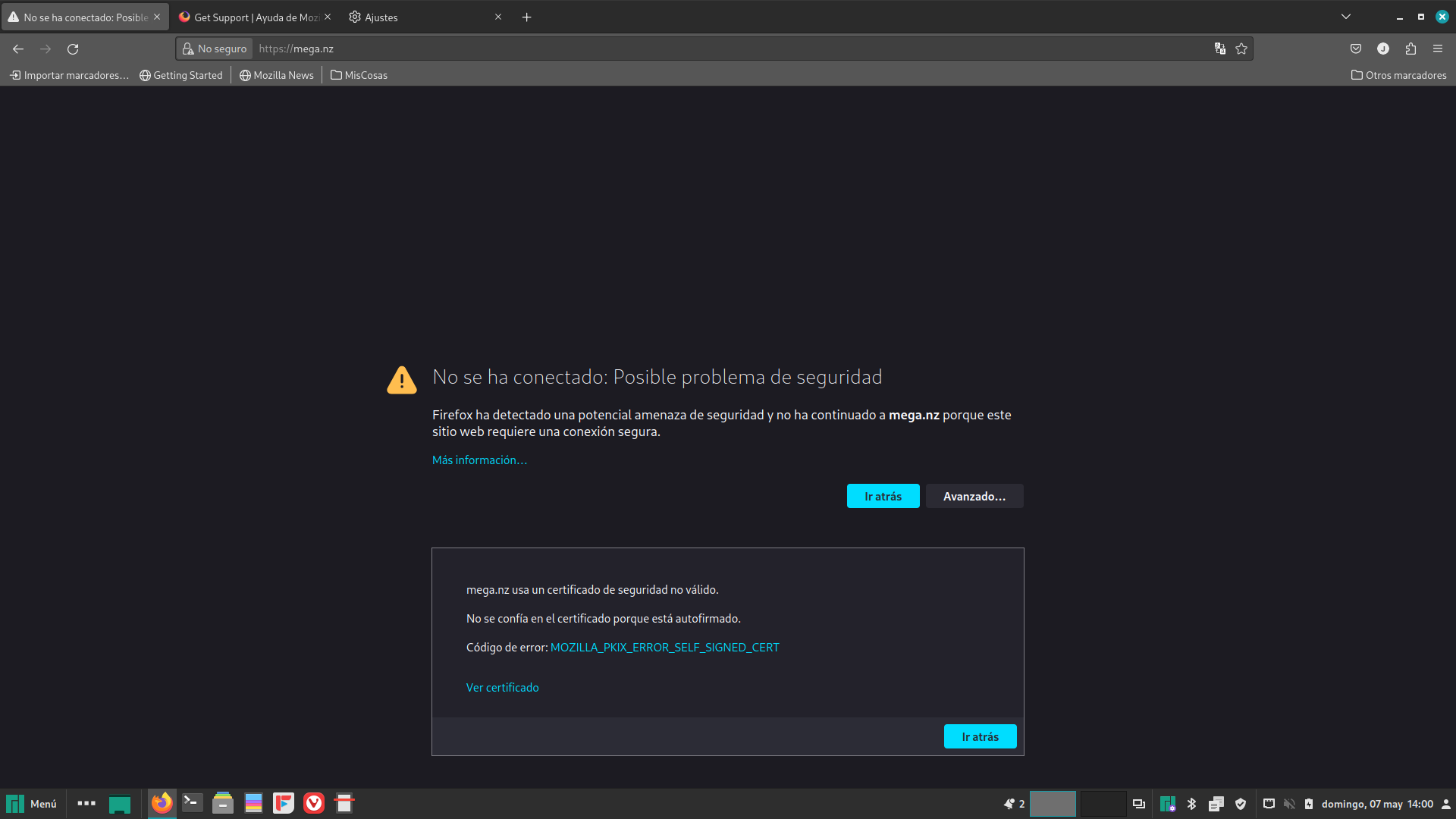
Código de error: MOZILLA_PKIX_ERROR_SELF_SIGNED_CERT

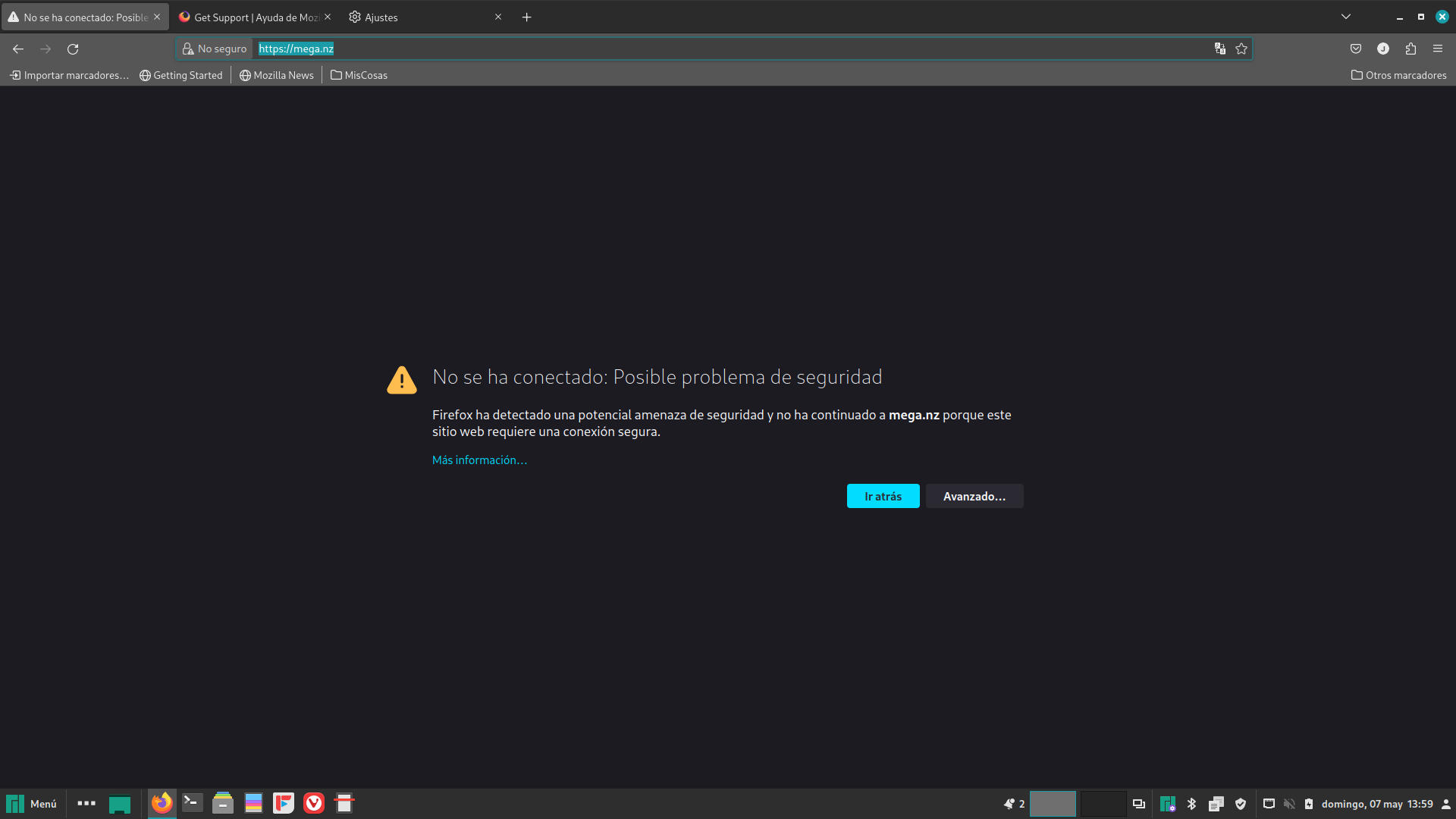
Buenos días. Al intentar acceder a la página " https://mega.nz/ " recibo los mensajes de error que les acompaño con sendas capturas de pantalla. La impresión de pantalla denominada 20230507_ErrorFirefox_0 es la que contiene el error que me da nada mas acceder a la página anterior y la impresión de pantalla denominada 20230507_ErrorFirefox_1 es la que aparece cuando pulso el botón de AVANZADO.
Toate răspunsurile (1)
Hola,
Algunos problemas con las páginas web pueden ser causados por tener las cookies o la caché corrupta. Para tratar de solucionar estos problemas, el primer paso es limpiar las cookies y la caché. Nota: Ésto cerrará tus sesiones temporalmente en los sitios donde estés identificado. Para limpiar la caché y las cookies haz lo siguiente:
- (Firefox 57 y superior) Haz clic en el botón de Catálogo
 y elige Historial.
(Haz clic en el botón de menú y elige Historial en las versiones antiguas de Firefox).
- En "Rango temporal a limpiar", selecciona "Todo".
- Se desplegará automáticamente la lista de detalles con las opciones que pueden ser limpiadas.
- En la lista de detalles, marca Caché y Cookies y desmarca todo lo demás.
- Haz clic en el botón Limpiar ahora.
Puedes encontrar más información en el artículo Limpiar el historial de navegación, búsquedas y descargas.
¿Has solucionado tus problemas? Por favor, ¡infórmanos!
Gracias.