


Siga não abre mais o adobe reader automáticamente após atualização 157.0

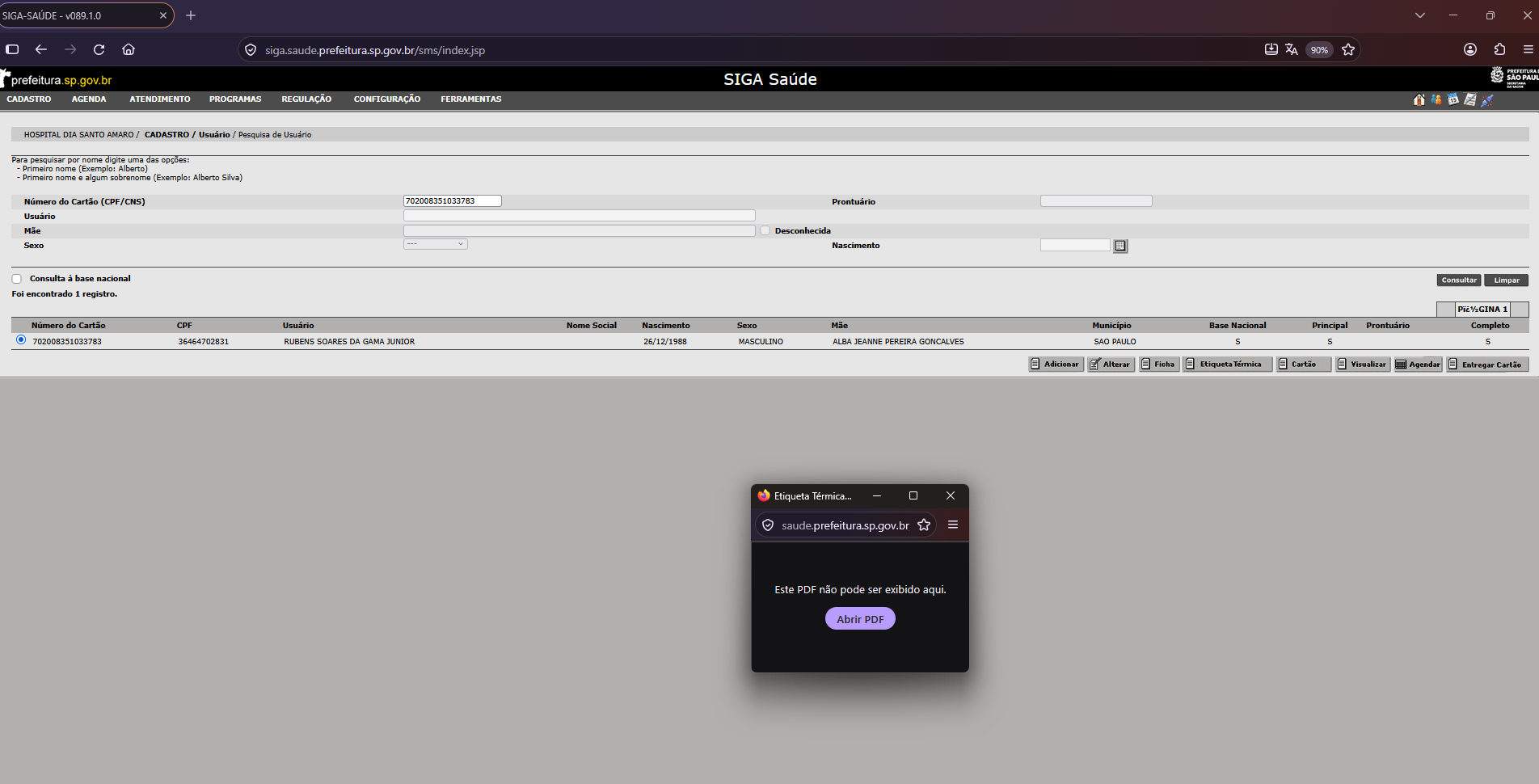
Assunto: Suporte TI - Correção de abertura de PDF/Etiqueta do SIGA no Firefox
Mensagem:
Olá, equipa de FIREFOX,
Preciso de apoio técnico para configurar corretamente a abertura das etiquetas/PDFs do SIGA Saúde no Firefox.
Atualmente, ao tentar emitir a etiqueta térmica, o ficheiro não abre de forma automática no leitor externo do Adobe Acrobat. O navegador ora abre o leitor interno em miniatura, ora exibe o pop-up com a mensagem "Este PDF não pode ser exibido aqui" exigindo um clique manual no botão "Abrir PDF".
Poderiam ajudar-nos a aplicar a configuração padrão definitiva (desativação do leitor interno pdfjs.disabled e associação correta com o Adobe Acrobat) nesta estação de trabalho?
Obrigado!
Todas as respostas (1)

Olá!
Para configurar o Firefox para abrir as etiquetas do SIGA Saúde diretamente no Adobe Acrobat, siga os passos abaixo:
No Firefox, clique no menu no canto superior direito (três linhas) e selecione Configurações.
No painel Geral, desça até a seção Arquivos e aplicativos.
Na lista de Tipo de conteúdo, localize Portable Document Format (PDF).
Na coluna Ação ao lado, altere a opção para Usar o Adobe Acrobat (ou Usar aplicação padrão do Windows).
Feche a aba de Configurações. A alteração é salva automaticamente.
Qualquer dúvida, estou à disposição.