Dibuat:
Supernova terus berkembang. Sepanjang tahun depan, kami akan memberikan banyak peningkatan pada fitur Supernova yang ada dan memperkenalkan fitur-fitur baru. Tingkatkan ke versi 115 dan rasakan masa depan Thunderbird!
Daftar Isi
- 1 Di mana saya dapat menemukan informasi lebih lanjut tentang perubahan dan fitur baru di Thunderbird 115 Supernova?
- 2 Mengapa fon Thunderbird 115 begitu besar? Begitu kecil?
- 3 Mengapa fon masih terlalu besar (atau terlalu kecil) setelah saya mengubah kepadatan dan ukuran fon?
- 4 Bagaimana cara mendapatkan Tampilan Thunderbird 115 “Supernova”?
- 5 Mengapa Thunderbird tidak mengikuti warna aksen sistem operasi, terutama di Linux?
- 6 Mengapa kustomisasi Thunderbird saya rusak di 115?
Di mana saya dapat menemukan informasi lebih lanjut tentang perubahan dan fitur baru di Thunderbird 115 Supernova?
Silakan merujuk ke dokumen-dokumen berikut:
- New in Thunderbird 115 Supernova
- Getting Started with the Thunderbird main window (Supernova and newer)
- https://www.thunderbird.net/en-US/thu.../releasenotes
- https://www.thunderbird.net/en-US/thu.../releases/ (semua rilis, termasuk detail tentang rilis minor terbaru)
Mengapa fon Thunderbird 115 begitu besar? Begitu kecil?
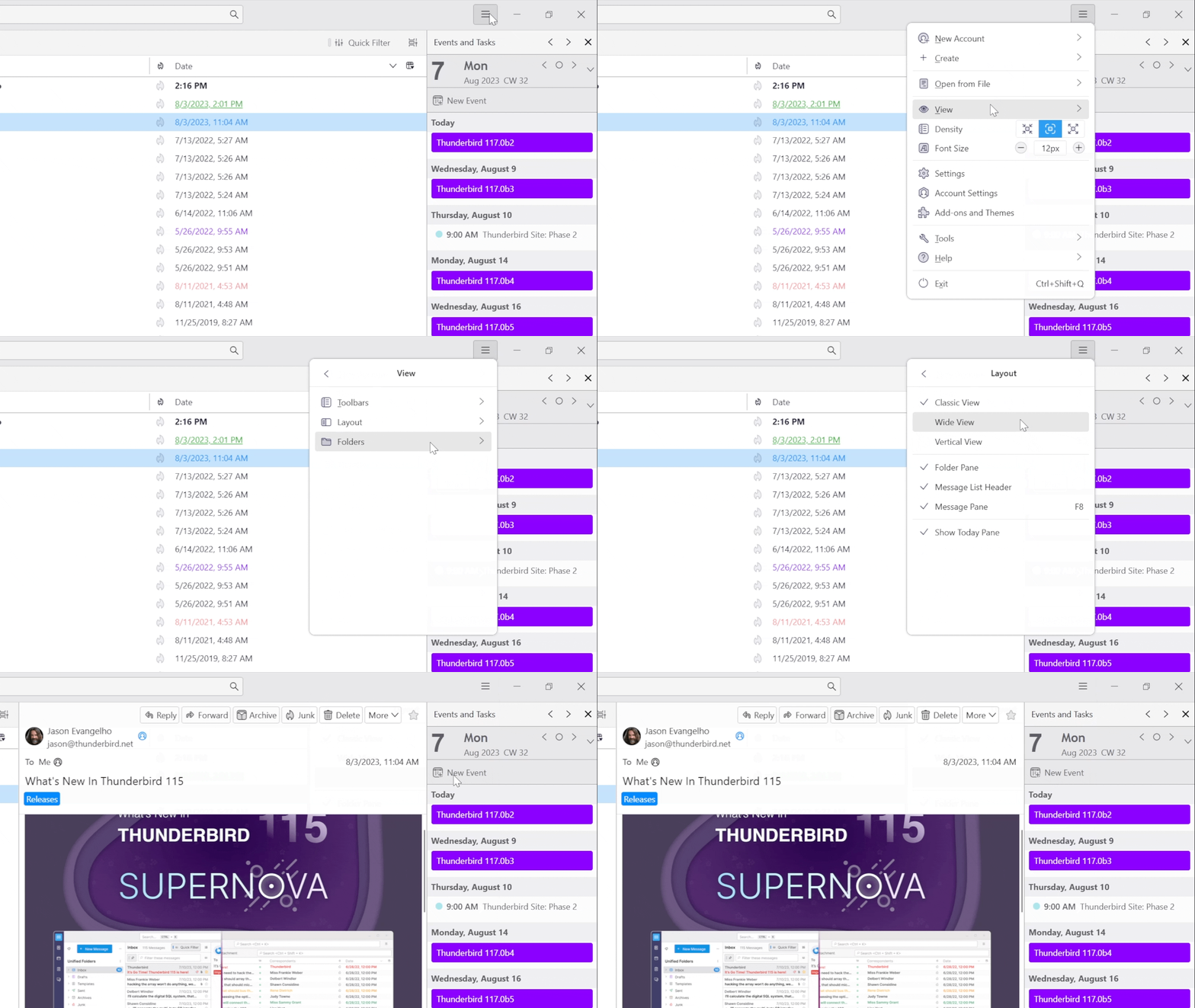
Bagi kebanyakan orang, masalah ini dapat diselesaikan menggunakan menu Aplikasi Thunderbird, sebagai berikut:
- Ubah kepadatan sesuai selera Anda: Klik > . Kemudian klik
 (untuk "Renggang") untuk memperbesar ukuran elemen UI di Thunderbird atau klik (untuk "Rapat") untuk memperkecil ukurannya.
- Ubah ukuran fon sesuai kebutuhan Anda: Klik > . Klik untuk memperbesar ukuran fon atau klik untuk memperkecil ukuran fon.
Mengapa fon masih terlalu besar (atau terlalu kecil) setelah saya mengubah kepadatan dan ukuran fon?
Untuk memberikan pengalaman pengguna yang lebih baik dan lebih mudah dikonfigurasi, Thunderbird 115 telah mengambil kendali yang lebih kuat atas ukuran UI. Akibatnya, kami melihat laporan tak terduga yang jarang terjadi tentang zoom yang tidak berfungsi, atau tampilan atau fon yang terlalu besar atau terlalu kecil yang memerlukan penyesuaian atau penyelidikan Anda. Hal ini dapat disebabkan oleh:
- Sesuatu mengubah preferensi yang tidak didukung yang disebut layout.css.devPixelsPerPx
- Sesuatu mengubah preferensi yang tidak didukung yang disebut mail.uifontsize
- Penggantian CSS di userChrome.css (yang tidak didukung)
- Alasan lain, yang memerlukan penyelidikan
Untuk mengatur ulang layout.css.devPixelsPerPx secara langsung ke nilai default yang didukung:
- Klik > > .
- Gulir ke bawah dan klik .
- Masukkan layout.css.devPixelsPerPx dan jika telah diubah, Anda akan melihat tombol atur ulang yang akan terlihat seperti tombol panah berlawanan arah jarum jam, . Klik untuk segera mengatur ulang nilainya.
Untuk mengatur ulang mail.uifontsize secara langsung ke nilai default yang didukung:
- Klik > > .
- Gulir ke bawah dan klik .
- Masukkan mail.uifontsize dan jika telah diubah, Anda akan melihat tombol atur ulang yang akan terlihat seperti tombol panah berlawanan arah jarum jam, . Klik untuk segera mengatur ulang nilainya.
Silakan pertimbangkan untuk menonaktifkan semua kustomisasi userChrome.
Jika ini tidak memperbaiki masalah Anda, silakan minta dukungan.
Bagaimana cara mendapatkan Tampilan Thunderbird 115 “Supernova”?
Thunderbird 115 “Supernova” hadir dengan opsi tata letak baru untuk memberi Anda pengalaman email yang lebih indah dan lebih produktif. Tetapi opsi baru tersebut tidak aktif secara default untuk banyak orang. Berikut cara mengaktifkan opsi baru ini (terinspirasi oleh postingan blog: Jadikan Thunderbird Milik Anda: Cara Mendapatkan Tampilan Thunderbird 115 “Supernova”).
Langkah 1: Aktifkan Tampilan Vertikal
Atur ulang Panel Folder, Panel Daftar Pesan, dan Panel Pesan untuk ditampilkan berdampingan (juga dikenal sebagai "Tampilan Vertikal") sebagai berikut (GIF animasi):
- Klik: Menu Aplikasi yaitu > > > centang yaitu pastikan dicentang "✓".
Langkah 2: Aktifkan Tampilan Kartu
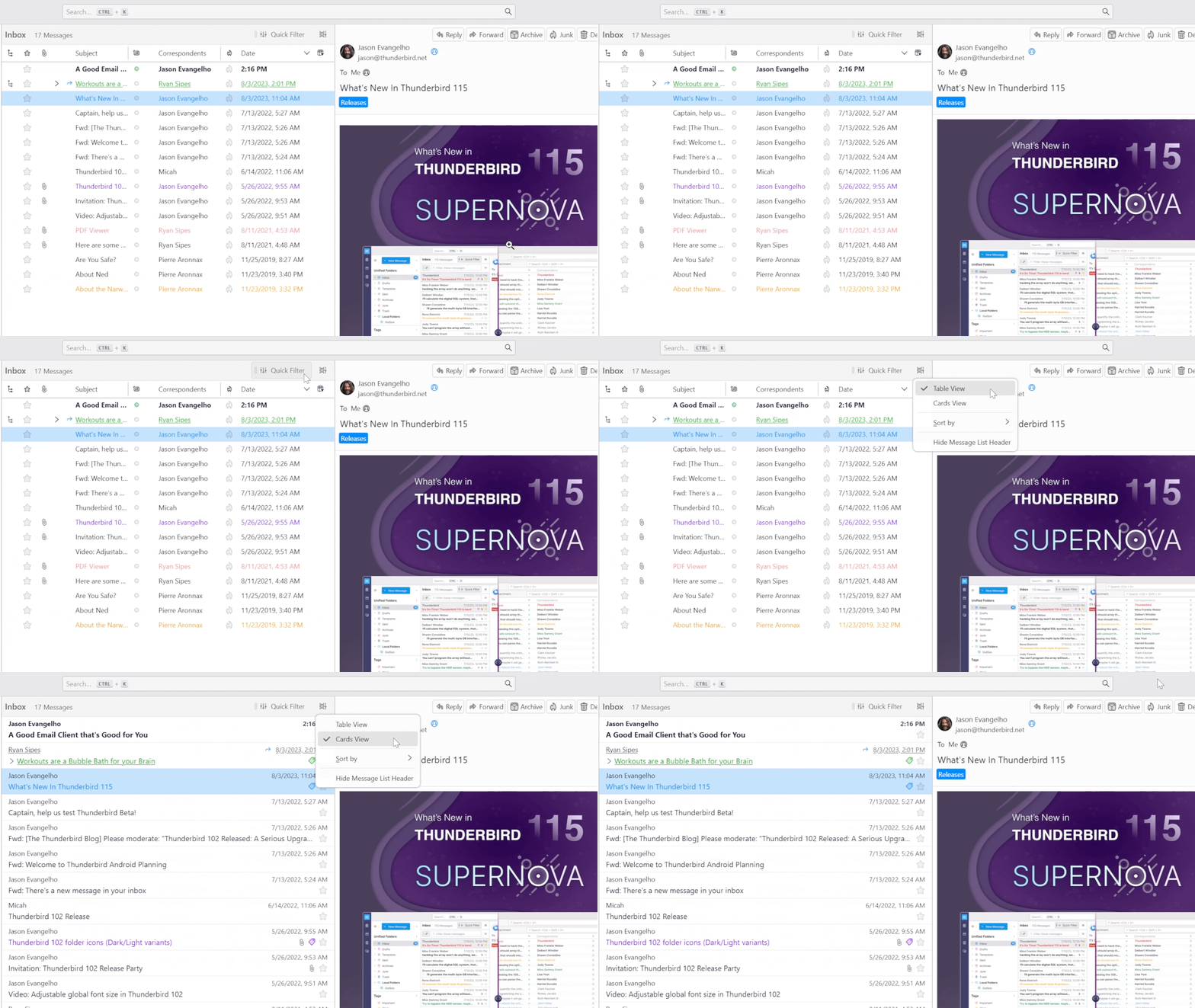
Tampilan “Kartu” adalah cara baru untuk menampilkan daftar pesan Anda. Ini lebih sederhana dan lebih ringkas, untuk membantu mengurangi beban kognitif saat Anda melihat daftar;
- Klik (yang merupakan ikon Opsi tampilan daftar pesan baru dan berada di sebelah kanan ikon Filter Cepat) > (GIF animasi). Lihat juga: Getting Started with the Thunderbird main window (Supernova and newer).
Tampilan Kartu masih dalam pengembangan aktif. Lebih banyak fitur seperti baris pratinjau pesan dan avatar pengirim akan ditambahkan di masa mendatang.
TIPS #1: Apakah Anda kesulitan menemukan menu itu? Area Thunderbird tempat Anda mengaktifkan Tampilan Kartu disebut "Header Daftar Pesan". Beberapa orang memilih untuk menyembunyikan bagian ini untuk mendapatkan kembali sedikit ruang vertikal. Sangat mudah untuk mendapatkannya kembali:
- Klik > > > centang yaitu pastikan dicentang ✓
TIPS #2: Tampilan Kartu juga tersedia saat menggunakan tata letak Klasik atau Lebar.
Langkah 3: Aktifkan Mode Folder “Tag”
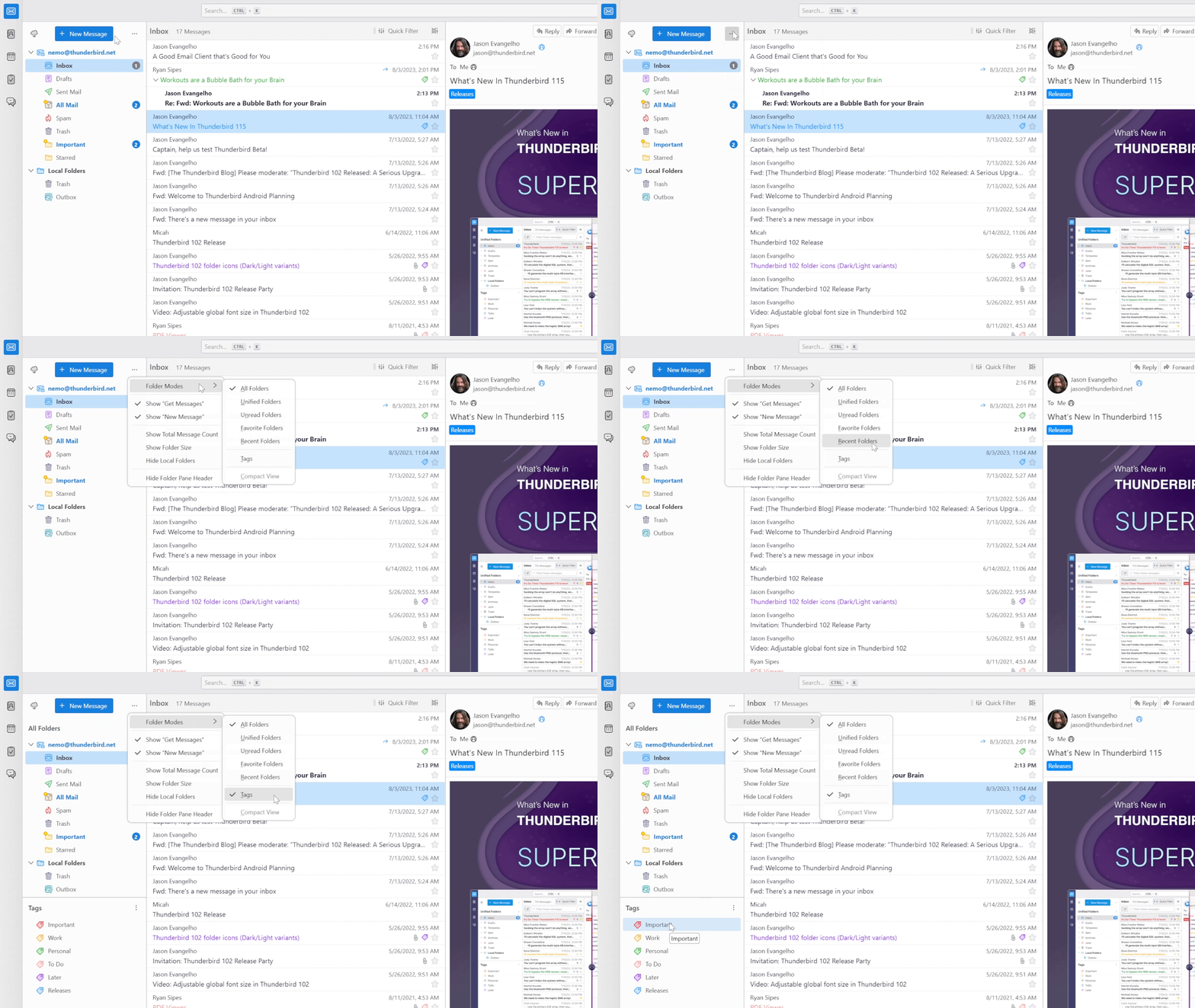
Ada menu baru yang juga dikenal sebagai menu “bakso” atau “tiga titik horizontal”, , di sebelah kanan . Menu ini memiliki opsi untuk menampilkan Jumlah total pesan, Ukuran Folder dan menyembunyikan ikon Dapatkan Pesan dan Pesan Baru serta menyembunyikan Folder Lokal dan Header Panel Folder. Ini juga memiliki sub menu yang memiliki opsi untuk menampilkan folder di Panel Folder serta opsi baru untuk menampilkan Tag di Panel Folder.
Jika Tag adalah bagian penting dari alur kerja Anda, berikut cara mempermudah aksesnya (GIF animasi):
- Klik di sebelah kanan > > centang yaitu pastikan dicentang "✓". Itu saja! Anda juga dapat menggunakan menu ini untuk menyembunyikan Folder Lokal.
Tips: Ingin memindahkan Tag Anda ke atas atau ke bawah di Panel Folder?
- Klik di sebelah Tag di Panel Folder di sebelah kiri > ATAU untuk menempatkan Tag Anda di mana pun Anda inginkan di Panel Folder.
Langkah 4: Kustomisasi Header Pesan
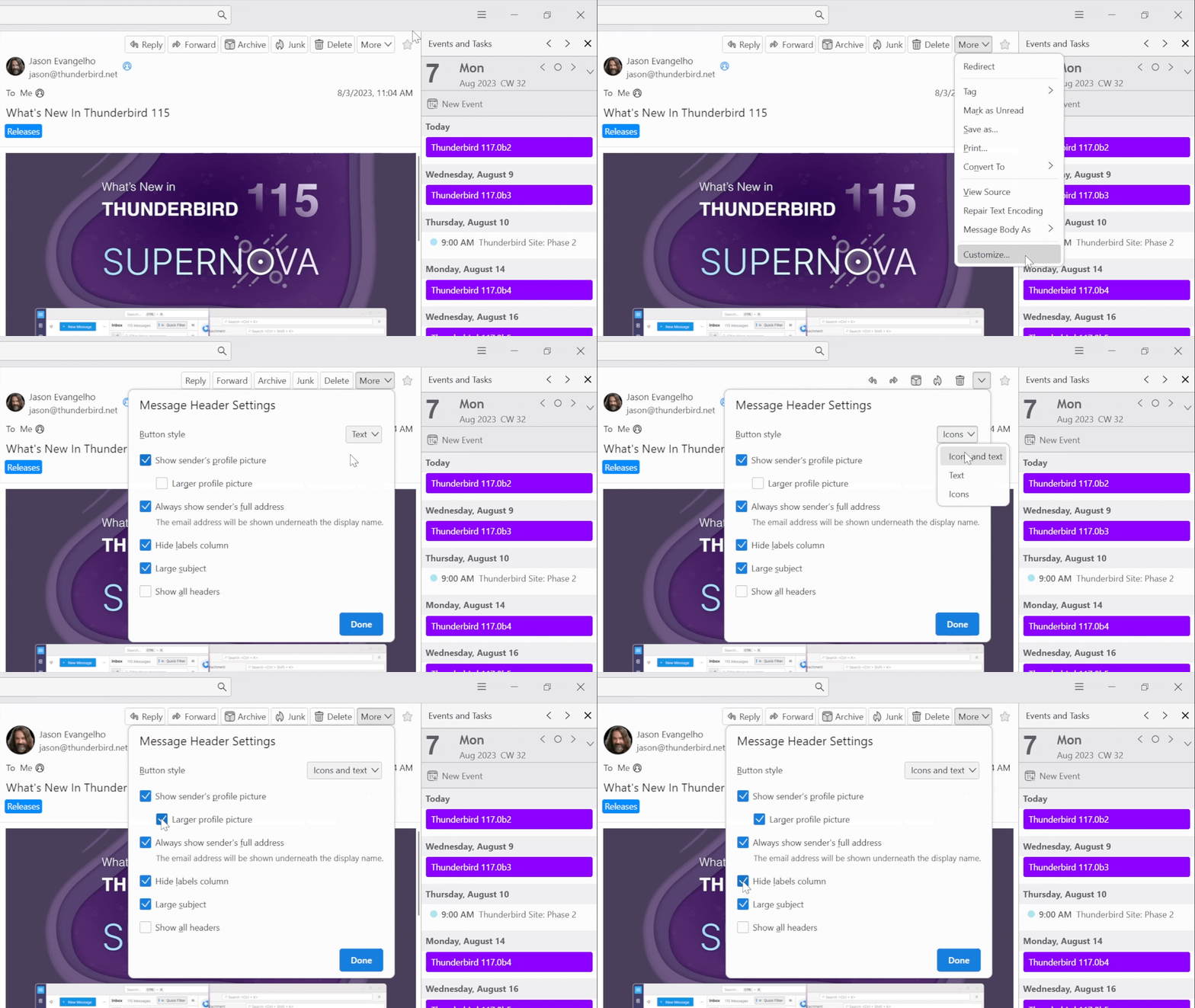
Header Pesan adalah bagian di bagian atas Panel Pesan tempat email ditampilkan, menampilkan informasi seperti nama pengirim, foto kontak (yang diambil dari Buku Alamat), subjek, tag terkait, dan lainnya. Konfigurasikan Pengaturan Header Pesan agar sesuai dengan preferensi Anda sebagai berikut (GIF animasi):
- Di Panel Pesan, klik > jadikan milik Anda > Sebelum mengklik , jadikan milik Anda dengan memutuskan apakah Anda ingin menampilkan gambar profil, menampilkan gambar profil pengirim, alamat lengkap pengirim, menampilkan semua header, menyembunyikan label, dll.
Mengapa Thunderbird tidak mengikuti warna aksen sistem operasi, terutama di Linux?
Antarmuka pengguna (UI) Thunderbird sangat besar dan rumit, dengan banyak bagian yang bergerak dan elemen UI yang dapat dipilih, dipindahkan, disorot, dll. oleh pengguna.
Secara default, kami mengirimkan Thunderbird dengan identitas mereknya sendiri untuk menjamin kontras warna AAA dan keterbacaan antara elemen latar depan dan latar belakang.
Area seperti Panel Daftar Pesan, atau Panel Folder, berisi banyak elemen dan ikon dengan warna tertentu yang perlu diubah dan disesuaikan tergantung pada status elemen tersebut.
Elemen yang dipilih akan menampilkan warna latar belakang yang berbeda. Jika elemen yang dipilih saat ini tidak difokuskan, elemen tersebut akan menampilkan warna yang berbeda. Jika elemen hanya difokuskan tetapi tidak dipilih, elemen tersebut akan menampilkan warna lain lagi.
Contoh-contoh ini hanyalah sebagian kecil dari banyak variasi yang perlu kami tangani di setiap elemen UI.
Mengizinkan setiap Sistem Operasi, terutama Lingkungan Desktop Linux, untuk sepenuhnya memengaruhi warna Thunderbird terus-menerus menimbulkan masalah dan konsekuensi yang tidak terduga.
Jumlah laporan bug dari pengguna yang tidak dapat melihat ikon balas dengan benar dengan Tema KDE Arch mereka dengan warna aksen Dracula adalah sesuatu yang terus-menerus kami perjuangkan untuk memberikan contoh yang lucu namun relevan.
Bahkan skema warna default Ubuntu, dengan warna aksen oranyenya, menciptakan konsekuensi tak terduga yang konstan.
Kami tidak memiliki sumber daya untuk mendukung setiap variasi atau kasus tepi.
Fokus utama kami adalah untuk menjamin bahwa Thunderbird selalu dapat dibaca dan digunakan di setiap konfigurasi. Oleh karena itulah, menegakkan identitas merek kami sendiri dan menjaganya tetap konsisten di seluruh sistem operasi memungkinkan kami untuk menghilangkan kerusakan tak terduga ini dan mengurangi jumlah laporan bug tentang aksesibilitas dan visibilitas.
Mengapa Firefox mengikuti warna OS?
Karena UI Firefox sebagian besar hanyalah bilah alat dan halaman pengaturan dengan ikon garis monokromatik. Ini adalah UI yang jauh lebih sederhana dan mandiri yang tidak perlu khawatir tentang kontras warna dan keterbacaan, dan mengikuti warna sistem mudah didukung.
Kami merekomendasikan Add-on dan Tema untuk menyesuaikan warna Anda
Kami membangun kembali UI untuk sepenuhnya mengandalkan variabel CSS.
Kami melakukan ini agar pengembang add-on dapat membuat tema mereka sendiri dan secara drastis mengubah tampilan dan nuansa Thunderbird dengan mengubah beberapa variabel CSS. Ini masih dalam proses dan terus meningkat, tetapi kami sudah melihat tema yang sangat disesuaikan untuk membuat Thunderbird terlihat seperti aplikasi GTK asli, misalnya.
Mengapa kustomisasi Thunderbird saya rusak di 115?
Jika kustomisasi Anda memerlukan perubahan pada userChrome.css, userContent.css, atau berkas terkait lainnya, maka kustomisasi userChrome* ini masih tidak didukung di 115 (kustomisasi tersebut juga tidak didukung di 102 dan semua rilis sebelumnya). Mungkin ada solusi di forum tetapi harap diingat ini adalah solusi tidak resmi; tidak didukung dan dapat rusak kapan saja.