


Jak nastavit mezipaměť, aby ukládala na ramdisk?

Dá se přesměrovat ukládání mezipaměti na rychlejší disk? Např přes about:config.
Zvolené řešení
Firefox disková cache: Lepšou možnosťou z hľadiska rychlosti je iba vypnúť diskovú cache a namiesto nej používať ukladanie iba do paměti, pokiaľ jej mate dostatok http://lifehacker.com/5687850/speed-up-firefox-by-moving-your-cache-to-ram-no-ram-disk-required http://forum.notebookreview.com/sony/533359-ssd-owners-set-firefox-memory-cache-instead-disk.html
Treba si nastaviť Cache RAM Firefoxu takto:
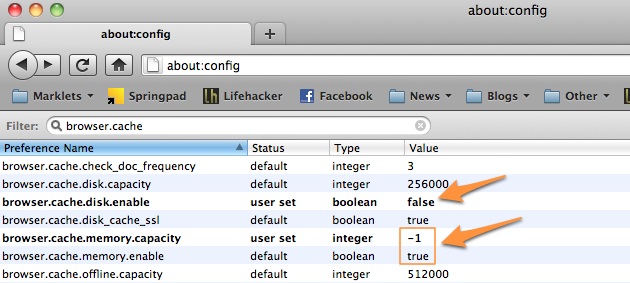
Two ways to address this are: Create a RAM disk and point the browser cache to it, -OR- Set Firefox to use memory cache (thusly): 1. open up about:config (type it into the url bar) 2. type browser.cache into the filter bar at the top. 3. Find browser.cache.disk.enable and set it to false (by double clicking on it). 4. set browser.cache.memory.enable to true 5. create a new preference by right clicking anywhere, hit New, and choose Integer. 6. Call the new preference browser.cache.memory.capacity and hit OK. 7. In the next window, where it asks for the number of kilobytes you want to assign to the cache, just enter -1 to tell Firefox to dynamically determine the cache size.
==================================================
Strojový preklad: Malé bloky zápisov na disk sú prekliatím pre vaše SSD. Webové prehliadače sú jedným z najhorších páchateľov drobných blokových zápisov na disk. Spôsob ako to vyriešiť je vytvoriť RAM disk a previesť cache internetového prehliadača (Firefox) na RAM disk.
1. Spustite about:config (zadajte do adresného riadku) 2. Vypíšte browser.cache do vyhľadavacieho riadku v hornej časti. 3. Najdite browser.cache.disk.enable a nastavte ju na hodnotu false (dvojitým kliknutím). 4. Nastavte browser.cache.memory.enable na true 5. Vytvorte novú predvoľbu - kliknite pravým tlačidlom myši kdekoľvek a zvolte Nový a vyberte Celé číslo 6. Vytvorte nové preferencie browser.cache.memory.capacity a kliknite na tlačidlo OK. 7. V ďalšom okne zadajte údaje o počte kilobajtov, ktoré chcete priradiť do vyrovnávacej pamäte, zadajte -1.
http://imgbank.cz/images/2015/04/18/Firefox_cache.jpg
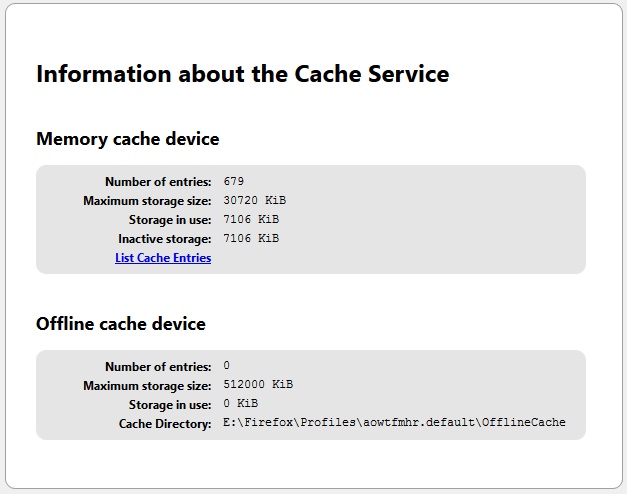
A Takto to vyzerá v about:cache Všetko je v RAM pamäti a nič na disku v profile Firefox: http://imgbank.cz/images/2014/04/29/Firefox_-_RAM_pamet.jpg
Pokiaľ používate SSD, je vhodné si zmenit TEMP zložku niekam inam (na druhý pevný disk). Vo Windows 8.1 takto:
http://imgbank.cz/images/2015/01/12/Windows_premenne_prostredia.jpg
Přečíst dotaz v kontextu 👍 2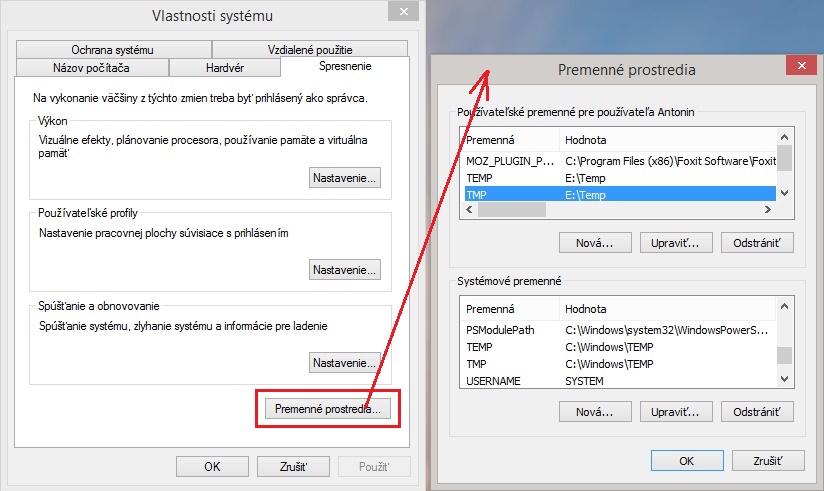
Všechny odpovědi (3)
..... Tady není možnost smazat vlastní příspěvek?
Můžeš vynutit ukládání do RAM tím, že nastavíš diskovou cache Firefoxu na nulu (Nástroje - Možnosti - Rozšířené - karta Síť). Anebo si nastavit složku profilu na ten rychlejší disk.
Upravil uživatel poljos dne
Zvolené řešení
Firefox disková cache: Lepšou možnosťou z hľadiska rychlosti je iba vypnúť diskovú cache a namiesto nej používať ukladanie iba do paměti, pokiaľ jej mate dostatok http://lifehacker.com/5687850/speed-up-firefox-by-moving-your-cache-to-ram-no-ram-disk-required http://forum.notebookreview.com/sony/533359-ssd-owners-set-firefox-memory-cache-instead-disk.html
Treba si nastaviť Cache RAM Firefoxu takto:
Two ways to address this are: Create a RAM disk and point the browser cache to it, -OR- Set Firefox to use memory cache (thusly): 1. open up about:config (type it into the url bar) 2. type browser.cache into the filter bar at the top. 3. Find browser.cache.disk.enable and set it to false (by double clicking on it). 4. set browser.cache.memory.enable to true 5. create a new preference by right clicking anywhere, hit New, and choose Integer. 6. Call the new preference browser.cache.memory.capacity and hit OK. 7. In the next window, where it asks for the number of kilobytes you want to assign to the cache, just enter -1 to tell Firefox to dynamically determine the cache size.
==================================================
Strojový preklad: Malé bloky zápisov na disk sú prekliatím pre vaše SSD. Webové prehliadače sú jedným z najhorších páchateľov drobných blokových zápisov na disk. Spôsob ako to vyriešiť je vytvoriť RAM disk a previesť cache internetového prehliadača (Firefox) na RAM disk.
1. Spustite about:config (zadajte do adresného riadku) 2. Vypíšte browser.cache do vyhľadavacieho riadku v hornej časti. 3. Najdite browser.cache.disk.enable a nastavte ju na hodnotu false (dvojitým kliknutím). 4. Nastavte browser.cache.memory.enable na true 5. Vytvorte novú predvoľbu - kliknite pravým tlačidlom myši kdekoľvek a zvolte Nový a vyberte Celé číslo 6. Vytvorte nové preferencie browser.cache.memory.capacity a kliknite na tlačidlo OK. 7. V ďalšom okne zadajte údaje o počte kilobajtov, ktoré chcete priradiť do vyrovnávacej pamäte, zadajte -1.
http://imgbank.cz/images/2015/04/18/Firefox_cache.jpg
A Takto to vyzerá v about:cache Všetko je v RAM pamäti a nič na disku v profile Firefox: http://imgbank.cz/images/2014/04/29/Firefox_-_RAM_pamet.jpg
Pokiaľ používate SSD, je vhodné si zmenit TEMP zložku niekam inam (na druhý pevný disk). Vo Windows 8.1 takto:
http://imgbank.cz/images/2015/01/12/Windows_premenne_prostredia.jpg
Upravil uživatel Ansam dne
Díky všem za odpověd, hlavně Ansamovi. Použil jsem to tak, jak doporučuje, tj. zakázal jsem diskovou cache a nastavil jsem velikost paměťové cache. Ještě jednou díky.