


PIN de certificado digital

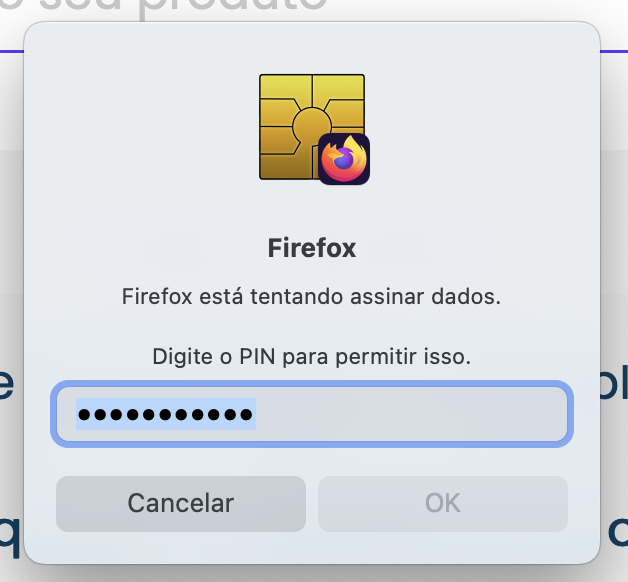
Estou com dificuldade de colocar minha senha do certificado digital pelo firefox, ao tentar acessar um site que utiliza o certificado abre uma janela para colocação da senha, porém ao coloca-la o botão de "ok" não fica azul, não sendo possível dar prosseguimento.
所有回复 (1)
Boa tarde!
O problema que você está enfrentando ao tentar usar seu certificado digital no Firefox pode estar relacionado a alguns fatores comuns:
1 - Senha Incorreta ou Formato do PIN
A mensagem na janela diz "Firefox está tentando assinar dados. Digite o PIN para permitir isso." O PIN que você está inserindo pode estar incorreto. Certifique-se de que:
- Você está digitando o PIN correto associado ao seu certificado digital (não a senha do site ou outra senha).
- Não há espaços ou caracteres especiais no PIN, a menos que o emissor do certificado exija.
- O teclado está configurado corretamente (por exemplo, sem Caps Lock ativado ou idioma incorreto).
Solução: Tente digitar o PIN novamente com cuidado. Se você não tem certeza do PIN, pode ser necessário consultar o emissor do certificado (como a Autoridade Certificadora ou o fornecedor do token/cartão) para confirmar ou redefinir.
2 - Problemas com o Certificado ou Módulo de Segurança
O botão "OK" não ficar azul pode indicar que o Firefox não está conseguindo validar o PIN ou acessar o certificado corretamente. Isso pode acontecer se:
- O driver do token ou cartão (como Safesign, GD Burti, ou outro) não está instalado ou atualizado.
- O módulo de segurança correspondente ao seu certificado não está carregado no Firefox.
Solução:
- Verifique se o software do token/cartão está instalado e atualizado. Por exemplo, se você usa um token Safenet, precisa do Safenet Authentication Client.
- No Firefox, vá em Menu > Configurações > Privacidade e Segurança > Certificados > Dispositivos de Segurança e veja se o módulo do seu certificado aparece. Se não, você pode precisar carregá-lo manualmente (geralmente um arquivo .dll ou .so fornecido pelo fabricante).
- Reinicie o Firefox após instalar ou atualizar o driver.
3 - Configurações do Firefox ou Conflito de Versão
Às vezes, atualizações do Firefox podem causar problemas com certificados digitais, especialmente se o navegador não está configurado para acessar o dispositivo de segurança corretamente.
Solução:
- Certifique-se de que o Firefox está atualizado para a versão mais recente (em maio de 2025, a versão mais recente provavelmente é a 126 ou superior).
- Tente limpar o cache e os cookies do Firefox: Menu > Configurações > Privacidade e Segurança > Cookies e Dados de Sites > Limpar Dados.
- Se o problema persistir, você pode tentar usar o certificado em outro navegador (como o Google Chrome) para verificar se o problema é específico do Firefox.
4 - Problemas com o Site ou Certificado
O site que você está acessando pode ter configurações específicas que estão causando o problema, ou o certificado pode estar com algum erro (expirado, revogado, etc.).
Solução:
- Verifique se o certificado está válido:
- No Firefox, vá em Menu > Configurações > Privacidade e Segurança > Certificados > Ver Certificados e veja se o seu certificado aparece e está dentro do prazo de validade.
- Tente acessar o site em outro computador ou dispositivo com o mesmo certificado para isolar o problema.
5 - Alternativa Temporária
Se o problema persistir e você precisar acessar o site com urgência, alguns usuários relatam que desabilitar temporariamente a verificação de PIN no Firefox pode funcionar (embora isso não seja recomendado para uso prolongado por questões de segurança). Para isso:
- Vá em Menu > Configurações > Privacidade e Segurança > Certificados e desmarque a opção "Perguntar sempre" (se disponível). Isso pode fazer o Firefox usar o certificado sem pedir o PIN, mas só funciona em alguns casos.
Próximos Passos:
- Tente as soluções acima, começando por verificar o PIN e o driver do token.
- Se nenhuma funcionar, você pode precisar entrar em contato com o suporte técnico do emissor do seu certificado ou com o administrador do site que você está tentando acessar.
Você já tentou usar o certificado em outro navegador ou computador? Isso pode ajudar a identificar se o problema é com o Firefox ou com o certificado.
Além das abordagens mencionadas, podemos explorar outras opções se necessário. Por favor, me avise se deu certo ou não, para que eu possa te ajudar de outras formas.
At.te, Jhonatas