


Mancata connessione

Ho reinstallato Firefox, ma il programma si apre e NON si connette ! La schermata resta in bianco. Come posso fare?
Seçilen çözüm
Probabilmente hai un problema con l'installazione. Prova intanto ad installare l'ultima versione, la 96. Scarica l'installare completo da questa pagina: https://www.mozilla.org/it/firefox/all/#product-desktop-release
Tüm Yanıtlar (11)
Per ottenere risposte pertinenti dovresti fornire maggiori dettagli, ed in particolare:
- Versione di Firefox
- Versione del sistema operativo
- Eventuali estensioni installate
- Descrizione del problema e trascrizione dei messaggi mostrati da Firefox (eventualmente anche come screenshot)
Versione Firefox 95.0.1 S.O. Windows 11 Nessuna estensione perché Firefox non risponde. All'avvio di Firefox compare la pagina di apertura, in bianco e da lì non si può fare nulla: nessun accesso alla rete e nemmeno è possibile accedere alle "impostazioni" Motherboard Asus Prime B560m-k e processore Intel Core i5 11600K Il pc funzione perfettamente.
In safe mode si avvia? -> https://support.mozilla.org/it/kb/modalita-risoluzione-problemi-firefox è possibile anche avviare Firefox in modalità Risoluzione problemi tenendo premuto il tasto Maiusc mentre si avvia Firefox.
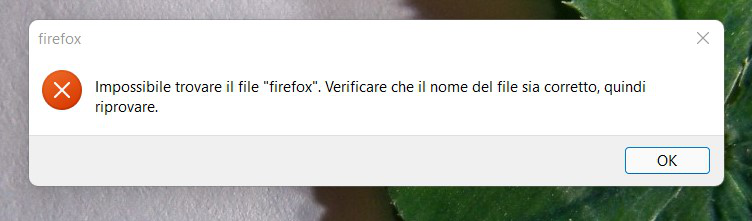
Niente da fare, morto... Allego schermata all'avvio e schermata che promette "Riavvia" Non riparte. (non vengono caricate le immagini da inviare nella risposta...)
Un'immagine si è caricata...

In windows premi la combinazione Win+R (Win è il tasto Windows sulla tastiera) Si apre la finestra Esegui, nella riga di comando scrivi firefox -p e poi premi OK
Si apre il gestore dei profilo di Firefox. Clicca su Crea profilo e crea un nuovo profilo pulito di Firefox. Attenzione a NON cancellare il vecchio profilo (per ora). -> https://support.mozilla.org/it/kb/Gestione%20dei%20profili#w_creare-un-profilo
Poi avvia Firefox con il nuovo profilo appena creato. Se funziona, poi possiamo discutere del resto (ad esempio recuperare i segnalibri). Se non funziona c'è un problema con sistema operativo o con qualche libreria.
Questo è il risultato: allegato.
Seçilen çözüm
Probabilmente hai un problema con l'installazione. Prova intanto ad installare l'ultima versione, la 96. Scarica l'installare completo da questa pagina: https://www.mozilla.org/it/firefox/all/#product-desktop-release
"Si apre la finestra Esegui, nella riga di comando scrivi firefox -p"
Troppo semplice scriverlo così, devi dargli il percorso completo dell'installazione di firefox.exe. Qualcosa del genere: "C:\Program Files\Mozilla Firefox\firefox.exe" -p
Risolto! Mancava, misteriosamente, questa libreria "VCRUNTIME140_1dll" Ora Firefox funziona perfettamente, Ma perché ad un certo punto si è accorto che mancava quella libreria? Windows 11 è un po' pazzerello? Bah!! Grazie per l'aiuto, saluti. sAndrO
@crazy.cat Funziona anche senza percorso. Firefox viene impostato durante l'installazione per essere riconosciuto come comando nella finestra Esegui
@sAndrO Credo dia una libreria del Microsoft Visual C++ Redistributable. A volte capita che rimuovendo o installando altro software, questa libreria venga cancellata o de-registrata. E Firefox ne ha bisogno. Grazie per aver condiviso la soluzione.
next tarafından tarihinde düzenlendi