Creada:
Supernova está en constante evolución. A lo largo del próximo año, ofreceremos muchas mejoras a las funciones existentes de Supernova e introduciremos otras completamente nuevas. ¡Actualiza a la versión 115 y experimenta el futuro de Thunderbird!
Tabla de contenidos
- 1 ¿Dónde puedo encontrar más información sobre los cambios y las nuevas funciones de Thunderbird 115 Supernova?
- 2 ¿Por qué las fuentes de Thunderbird 115 son tan grandes? ¿O tan pequeñas?
- 3 ¿Por qué las fuentes siguen siendo demasiado grandes (o demasiado pequeñas) después de haber cambiado la densidad y el tamaño de la fuente?
- 4 ¿Cómo consigo el aspecto "Supernova" de Thunderbird 115?
- 5 ¿Por qué Thunderbird no sigue los colores de acento del sistema operativo, especialmente en Linux?
- 6 ¿Por qué mis personalizaciones de Thunderbird no funcionan en la versión 115?
¿Dónde puedo encontrar más información sobre los cambios y las nuevas funciones de Thunderbird 115 Supernova?
Consulta los siguientes documentos:
- New in Thunderbird 115 Supernova
- Getting Started with the Thunderbird main window (Supernova and newer)
- https://www.thunderbird.net/en-US/thu.../releasenotes
- https://www.thunderbird.net/en-US/thu.../releases/ (todas las versiones, incluidos los detalles sobre las últimas versiones menores)
¿Por qué las fuentes de Thunderbird 115 son tan grandes? ¿O tan pequeñas?
Para la mayoría de la gente, este problema puede resolverse utilizando el menú de la aplicación Thunderbird, , de la siguiente manera:
- Cambia la densidad a tu gusto: Haz clic en > . A continuación, haz clic en
 (para "Relajada") para aumentar el tamaño de los elementos de la interfaz de usuario en Thunderbird o haz clic en (para "Compacta") para disminuir el tamaño.
- Cambia el tamaño de la fuente para adaptarlo a tus necesidades: Haz clic en > . Haz clic en para aumentar el tamaño de las fuentes o haz clic en para disminuir el tamaño de las fuentes.
¿Por qué las fuentes siguen siendo demasiado grandes (o demasiado pequeñas) después de haber cambiado la densidad y el tamaño de la fuente?
Para ofrecer una experiencia de usuario mejor y más fácil de configurar, Thunderbird 115 ha tomado un control mucho más estricto del tamaño de la interfaz de usuario. Como resultado, vemos raros informes inesperados de que el zoom no funciona, o de pantallas o fuentes demasiado grandes o demasiado pequeñas que requieren tu ajuste o investigación. Esto puede ser causado por:
- Algo cambió una preferencia no soportada llamada layout.css.devPixelsPerPx
- Algo cambió una preferencia no soportada llamada mail.uifontsize
- Sobrescrituras de CSS en userChrome.css (que no están soportadas)
- Otras razones, que requieren investigación
Para restablecer layout.css.devPixelsPerPx directamente al valor predeterminado soportado:
- Haz clic en > > .
- Desplázate hasta la parte inferior y haz clic en .
- Introduce layout.css.devPixelsPerPx y si se ha cambiado verás un botón de reinicio que se verá como un botón de flecha en sentido contrario a las agujas del reloj, . Haz clic en para restablecer el valor inmediatamente.
Para restablecer mail.uifontsize directamente al valor predeterminado soportado:
- Haz clic en > > .
- Desplázate hasta la parte inferior y haz clic en .
- Introduce mail.uifontsize y si se ha cambiado verás un botón de reinicio que se verá como un botón de flecha en sentido contrario a las agujas del reloj, . Haz clic en para restablecer el valor inmediatamente.
Por favor, considera desactivar todas las personalizaciones de userChrome.
Si esto no soluciona tu problema, por favor pide ayuda.
¿Cómo consigo el aspecto "Supernova" de Thunderbird 115?
Thunderbird 115 "Supernova" viene con nuevas opciones de diseño para ofrecerte una experiencia de correo electrónico más bonita y productiva. Pero esas nuevas opciones no están activadas por defecto para muchos. A continuación te explicamos cómo activar estas nuevas opciones (inspirado en la entrada del blog: Haz tuyo Thunderbird: Cómo conseguir el aspecto "Supernova" de Thunderbird 115).
Paso 1: Activar la vista vertical
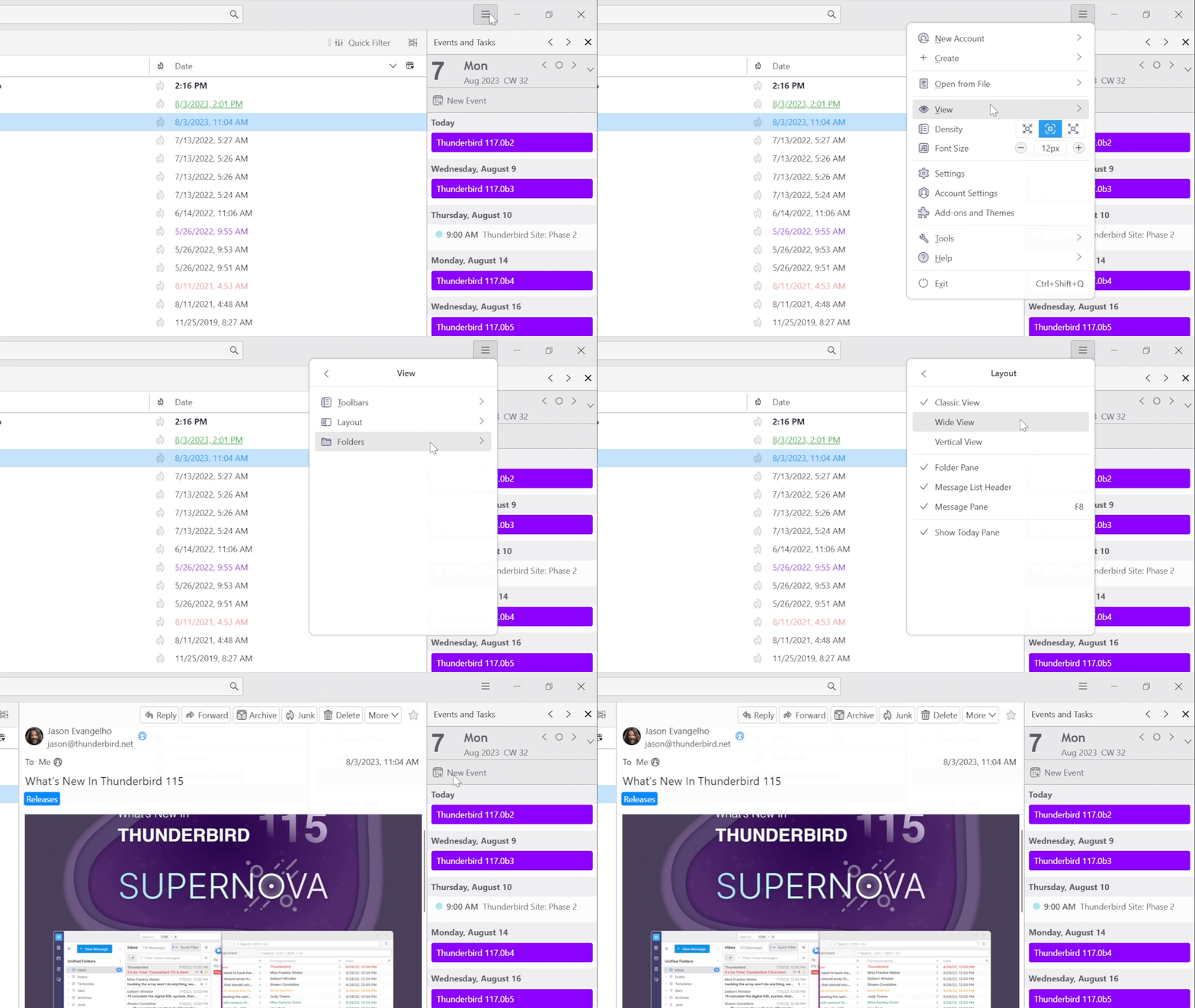
Reorganiza el panel de carpetas, el panel de la lista de mensajes y el panel de mensajes para que se muestren uno al lado del otro (lo que también se conoce como "Vista vertical") de la siguiente manera (GIF animado):
- Haz clic en: El menú de la aplicación, es decir, > > > marca, es decir, asegúrate de que está marcado con "✓".
Paso 2: Activar la vista de tarjetas
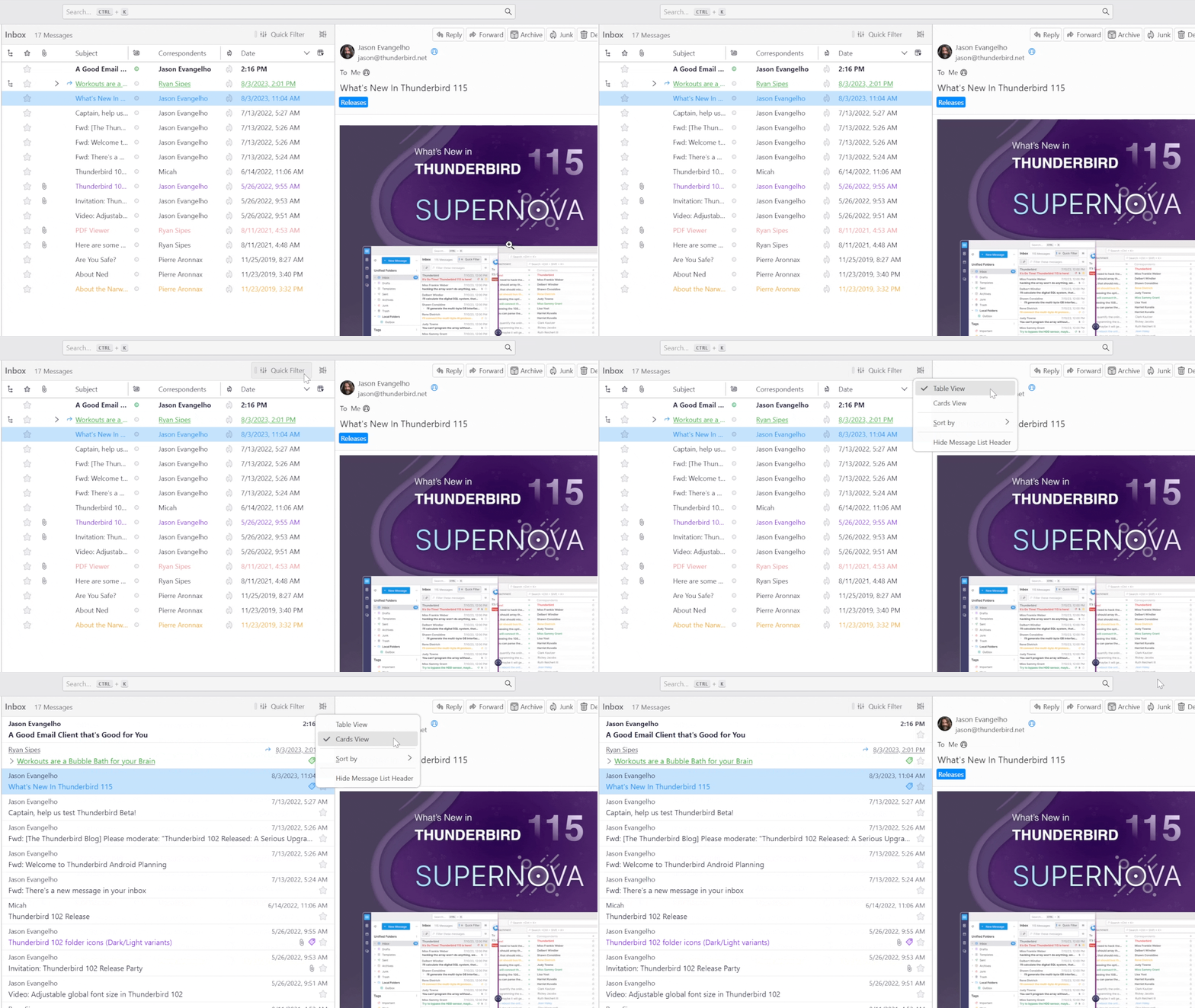
La vista de "Tarjetas" es una nueva forma de mostrar tu lista de mensajes. Es más sencilla y compacta, para ayudar a reducir la carga cognitiva cuando ves la lista;
- Haz clic en (que es el nuevo icono de Opciones de visualización de la lista de mensajes y está a la derecha del icono de Filtro rápido) > (GIF animado). Ver también: Getting Started with the Thunderbird main window (Supernova and newer).
La vista de tarjetas todavía está en desarrollo activo. En el futuro se añadirán más funciones, como una línea de vista previa de los mensajes y avatares de los remitentes.
CONSEJO #1: ¿Tienes problemas para encontrar ese menú? El área de Thunderbird donde se activa la vista de tarjetas se llama "Cabecera de la lista de mensajes". Algunas personas optan por ocultar esta sección para recuperar un poco de espacio vertical. Es fácil recuperarla:
- Haz clic en > > > marca, es decir, asegúrate de que está marcado con ✓
CONSEJO #2: La vista de tarjetas también está disponible cuando se utilizan los diseños Clásico o Ancho.
Paso 3: Activar el modo de carpeta "Etiquetas"
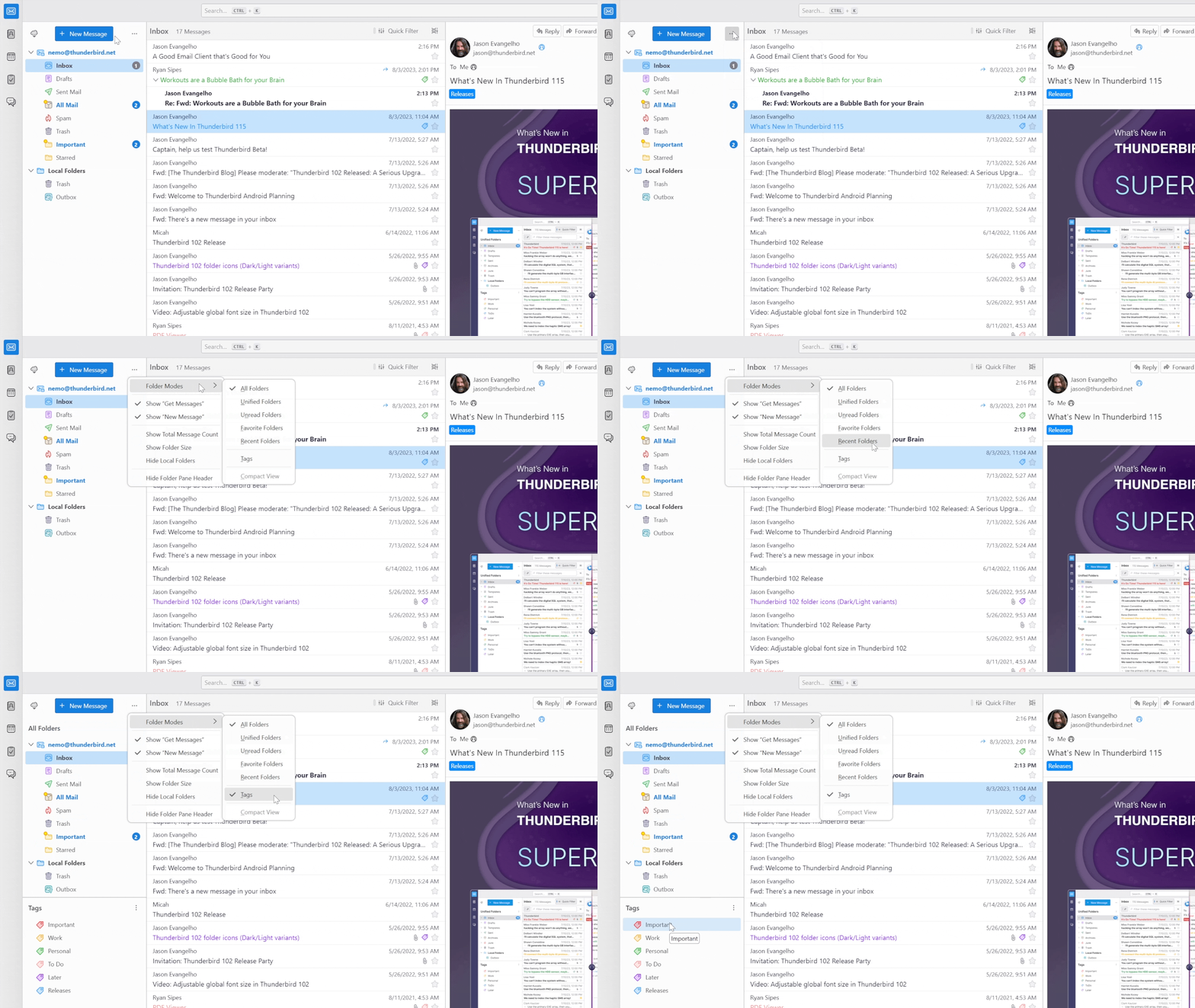
Hay un nuevo menú , también conocido como menú "albóndiga" o "tres puntos horizontales", , a la derecha de . Este menú tiene opciones para mostrar el recuento total de mensajes, el tamaño de la carpeta y ocultar los iconos Obtener mensajes y Nuevo mensaje, así como ocultar las carpetas locales y la cabecera del panel de carpetas. También tiene un submenú que tiene opciones para mostrar las carpetas en el panel de carpetas, así como una nueva opción para mostrar las etiquetas en el panel de carpetas.
Si las etiquetas son una parte importante de tu flujo de trabajo, aquí te explicamos cómo facilitar su acceso (GIF animado):
- Haz clic en a la derecha de > > marca, es decir, asegúrate de que está marcado con "✓". ¡Eso es todo! También puedes utilizar este menú para ocultar las carpetas locales.
Consejo: ¿Quieres mover tus etiquetas hacia arriba o hacia abajo en el panel de carpetas?
- Haz clic en junto a Etiquetas en el panel de carpetas de la izquierda > O para colocar tus etiquetas donde desees en el panel de carpetas.
Paso 4: Personalizar la cabecera del mensaje
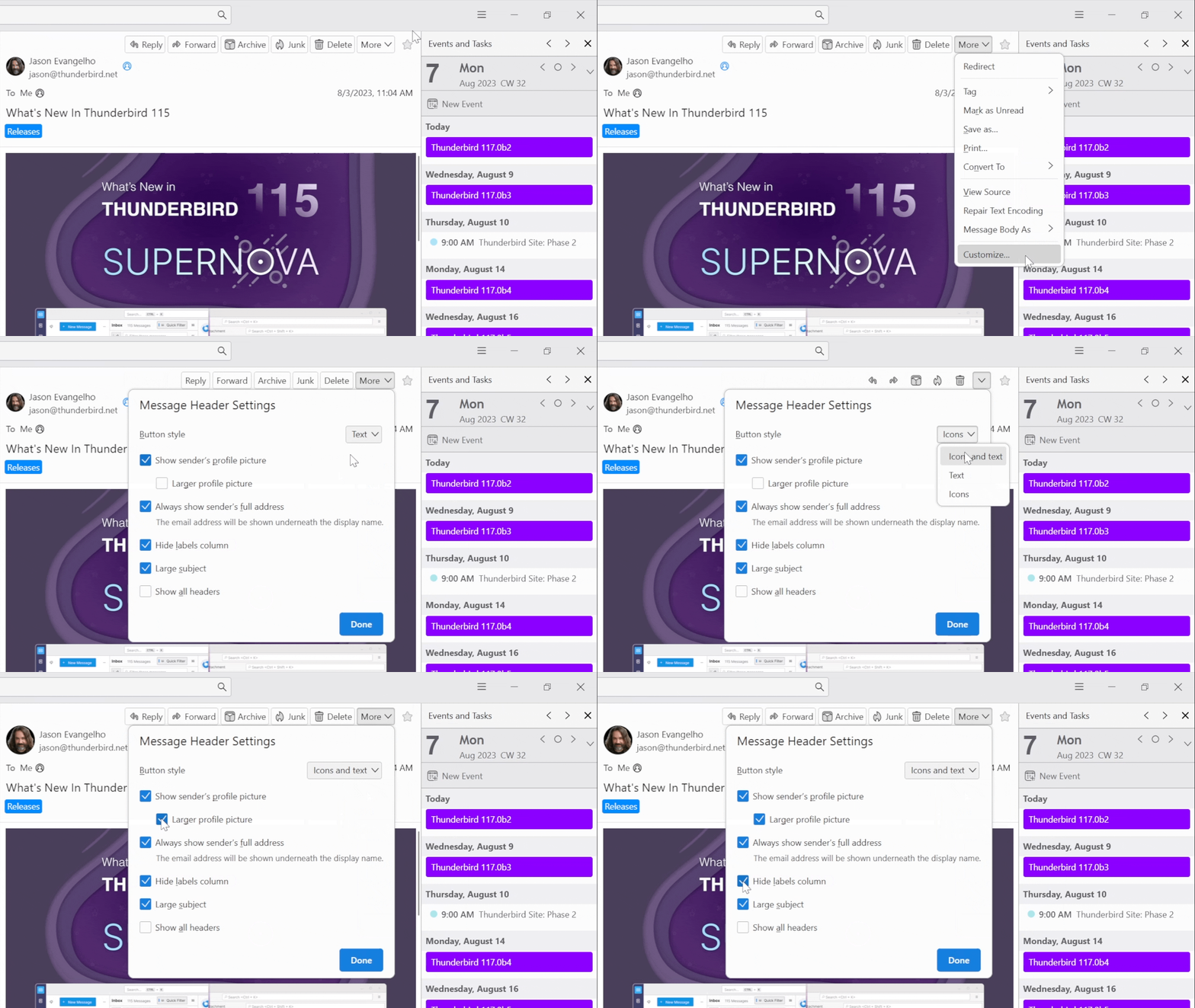
La cabecera del mensaje es la sección en la parte superior del panel de mensajes donde se muestra el correo electrónico, con información como el nombre del remitente, la foto del contacto (que se extrae de la libreta de direcciones), el asunto, las etiquetas asociadas y mucho más. Configura los ajustes de la cabecera del mensaje para que se adapten a tus preferencias de la siguiente manera (GIF animado):
- En el panel de mensajes, haz clic en > hazlo tuyo > Antes de hacer clic en , hazlo tuyo decidiendo si quieres mostrar una foto de perfil, mostrar la foto de perfil del remitente, la dirección completa del remitente, mostrar todas las cabeceras, ocultar etiquetas, etc.
¿Por qué Thunderbird no sigue los colores de acento del sistema operativo, especialmente en Linux?
La interfaz de usuario (UI) de Thunderbird es extremadamente grande y complicada, con muchas piezas móviles y elementos de la UI que el usuario puede seleccionar, mover, resaltar, etc.
Por defecto, enviamos Thunderbird con su propia identidad de marca para garantizar un contraste de color AAA y la legibilidad entre los elementos de primer plano y de fondo.
Áreas como el panel de la lista de mensajes, o el panel de carpetas, contienen muchos elementos e iconos con colores específicos que necesitan cambiar y adaptarse dependiendo del estado del elemento.
Un elemento seleccionado mostrará un color de fondo diferente. Si el elemento seleccionado no está enfocado en ese momento, mostrará un color diferente. Si el elemento sólo está enfocado pero no seleccionado, mostrará otro color.
Estos ejemplos son sólo una fracción de las muchas variaciones que tenemos que manejar en cada elemento de la interfaz de usuario.
Permitir que cada sistema operativo, especialmente los entornos de escritorio de Linux, afectara totalmente a los colores de Thunderbird creaba continuamente problemas y consecuencias inesperadas.
La cantidad de informes de errores de usuarios que no podían ver correctamente el icono de respuesta con su tema KDE Arch con colores de acento Dracula es algo con lo que luchamos constantemente, por dar un ejemplo humorístico pero relevante.
Incluso el esquema de color por defecto de Ubuntu, con su color de acento naranja, creaba constantes consecuencias inesperadas.
No tenemos los recursos para dar soporte a cada variación o caso extremo.
Nuestro objetivo principal es garantizar que Thunderbird sea siempre legible y utilizable en cualquier configuración. Por lo tanto, hacer cumplir nuestra propia identidad de marca y mantenerla coherente en todos los sistemas operativos nos permitió eliminar estas roturas inesperadas y reducir el número de informes de errores sobre accesibilidad y visibilidad.
¿Por qué Firefox sigue los colores del sistema operativo?
Porque la interfaz de usuario de Firefox es sobre todo una barra de herramientas y una página de configuración con iconos de línea monocromáticos. Es una interfaz de usuario mucho más sencilla y autónoma que no tiene que preocuparse por el contraste de colores y la legibilidad, y seguir los colores del sistema es fácil de soportar.
Recomendamos complementos y temas para personalizar tus colores
Reconstruimos la interfaz de usuario para que se basara enteramente en variables CSS.
Hicimos esto para que los desarrolladores de complementos puedan crear sus propios temas y cambiar drásticamente el aspecto de Thunderbird ajustando unas pocas variables CSS. Esto es todavía un trabajo en progreso y mejora constantemente, pero ya estamos viendo temas muy personalizados para hacer que Thunderbird parezca una aplicación GTK nativa, por ejemplo.
¿Por qué mis personalizaciones de Thunderbird no funcionan en la versión 115?
Si tu personalización requería cambios en userChrome.css, userContent.css u otros archivos relacionados, entonces estas personalizaciones de userChrome* siguen sin estar soportadas en la versión 115 (tampoco lo estaban en la 102 y en todas las versiones anteriores). Puede que haya soluciones en los foros pero recuerda que son soluciones no oficiales y no soportadas que podrían dejar de funcionar en cualquier momento.